| | #1 (mesaj-linki) | |
| Bilgisayar Nedir? Bilgisayar Hakkında Bilgisayar Vikipedi, özgür ansiklopedi Bilgisayar, belirli komutlara göre veri işleyen bir makinedir. Bilgisayarlar çok farklı biçimlerde karşımıza çıkabilirler. 20. yüzyılın ortalarındaki ilk bilgisayarlar büyük bir oda büyüklüğünde olup, günümüz bilgisayarlarından yüzlerce kat daha fazla güç tüketiyorlardı. 21. yüzyılın başına varıldığında ise bilgisayarlar bir kol saatine sığacak ve küçük bir pil ile çalışacak hâle geldiler. Toplumumuz kişisel bilgisayarı ve onun taşınabilir eşdeğeri, dizüstü bilgisayarını, bilgi çağının simgeleri olarak tanıdılar ve bilgisayar kavramı ile özdeşleştirdiler. Ancak, günümüzde en yaygın olarak kullanılan bilgisayar türü, gömülü bilgisayarlardır. Gömülü bilgisayarlar küçük boyutlu olup genelde diğer aygıtların denetiminde kullanılırlar. Savaş uçaklarında, çamaşır makinelerinde hatta oyuncaklarda da bulunurlar. İstenilen programı kayıt edip istenilen zamanda çalıştırabilmeleri bilgisayarları çok yönlü kılıp hesap makinelerinden ayıran ana özellikleridir. Church-Turing tezi bu çok yönlülüğün matematiksel ifadesidir, ve herhangi bir bilgisayarın bir diğer bilgisayarın görevlerini yerine getirebileceğinin altını çizer. Dolayısıyla, karmaşıklıkları ne düzeyde olursa olsun, cep bilgisayarından süper bilgisayarlara kadar, bellek ve zaman kısıtı olmadığı takdirde hepsi aynı görevleri yerine getirebilirler. Tarihçe Bilgisayar tanımının esnekliği ve zaman içerisindeki değişim süreci dolayısıyla ilk bilgisayarı saptamak güçtür. Geçmişte bilgisayar olarak bilinen birçok aygıt günümüz ölçütlerine göre bu tanımı hak etmemektedirler. Başlangıçta bilgisayar sözcüğü hesaplama sürecini kolaylaştıran nesnelere verilen bir ad konumundaydı. Bu ilk dönemin bilgisayar örnekleri arasında sayı boncuğu (abaküs) ve AntiKitira Makinesi (M.Ö. 150-100) sayılabilir. Yüzyıllar sonra, Ortaçağ sonundaki yeni bilimsel keşifler ışığında, Avrupalı mühendisler tarafından geliştirilen bir dizi makinesel hesaplama aygıtlarının ilki ise, Wilhelm Schickard'a (1623) aittir. Ancak, programlanabilir (veya kurulabilir) olmamaları nedeniyle bu aygıtların hiç biri günümüz bilgisayar tanımına uymamaktadır. 1801 yılında Joseph Marie Jacquard'ın dokuma tezgâhındaki işlemi özdevinimleştirmek (otomatikleştirmek) adına ürettiği delikli kartlar ise bilgisayarların gelişme sürecindeki, kısıtlı da olsa, ilk programlanabilme (kurulabilme) izlerinden sayılır. Kullanıcının sağladığı bu kartlar sayesinde, dokuma tezgâhı kart üzerindeki delikler ile tarif edilen çizime işleyişini uyarlayabiliyordu. 1837 yılında Charles Babbage, adını Analytical Engine (Çözümlemeli veya analitik makine) koyduğu, ilk tam programlanabilir makinesel bilgisayarı kavramsallaştırıp tasarladı. Ancak parasal nedenler ve üzerindeki çalışmalarının sonlanamaması nedeniyle bu makineyi geliştirmedi. Delikli kartların ilk büyük ölçekli kullanımı ise Herman Hollerith tarafından, 1890 yılında muhasebe işlemlerinde kullanılmak üzere tasarlanan hesap makinesidir. Hollerith'in o dönemde bağlı olduğu işletme ise sonraki yıllarda küresel bilgisayar devine dönüşecek IBM'dir. 19. yüzyılın sonlarına varıldığında, gelecek yıllarda bilişim donanım ve kuramlarının gelişimine büyük katkıda bulunacak uygulayımlar (teknolojiler) ortaya çıkmaya başlamıştılar: delikli kartlar, Boole cebiri, boşluk tüpleri ve teletip aygıtları. 20. yüzyılın ilk yarısında ise, birçok bilimsel gereksinim, gittikçe karmaşıklaşan örneksel (analog) bilgisayarlar ile giderildiler. Ancak günümüz bilgisayarlarının yanılmazlık düzeyinden hâlâ uzaktılar. 1930'lar ve 1940'lar boyunca bilgisayar uygulayımı gelişmeye devam etti, ve sayısal elektronik bilgisayar'ın ortaya çıkışı ancak elektronik devrelerinin buluşundan (1937) sonra gerçekleşebildi. Bu dönemin önemli çalışmaları arasında aşağıdakiler sayılabilir:
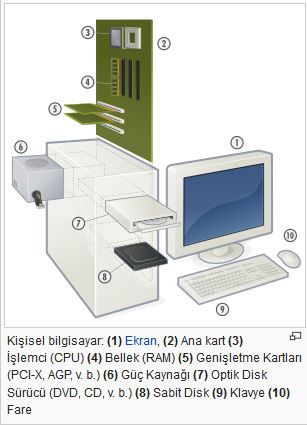
Günümüz bilgisayarlarının neredeyse tamamının bu mimariye uyumlu hâle gelmesi ile bilgisayar sözcüğünün tanımı olarak da kullanılmaktadır. Dolayısı ile bu tanıma göre geçmişteki aygıtlar bilgisayar olarak sayılmasalar da, tarihsel bağlamda yine de o biçimde anılmaktadırlar. Her ne kadar 1940'lardan bu yana bilgisayar uygulayımı köklü değişiklikler geçirmiş olsa da, çoğunluğu von Neumann mimarisine sadık kalmıştır. Boşluk tüpüne dayalı bilgisayarlar 1950'ler boyunca kullanımda kaldıktan sonra, 1960'larda daha hızlı ve ucuz olan geçirgeç (transistör) tabanlı bilgisayarlar yaygınlık kazandı. Bu etkenlerin sonucunda bilgisayarların daha önce görülmemiş bir düzeyde toplu üretimine geçirildi. 1970'lere varıldığında tümleşik devre uygulayımı ve Intel 4004 gibi mikroişlemcilerin geliştirilmesi sayesinde bir kez daha büyük bir başarım ve güvenilirlik artışının yanı sıra, maliyet düşüşü de yaşandı. 1980'lerde artık bilgisayarlar, çamaşır makinesi gibi günlük hayat kullanımındaki birçok makinesel aygıtın denetleyici donanımlarındaki yerlerini almaya başlamışlardı. Yine aynı dönemde, kişisel bilgisayarlar yaygınlık kazanıyorlardı. Son olarak 1990'lardaki bilgisunarın (Internet) gelişimi ile de bilgisayarlar artık televizyon ve telefon gibi alışılmış birer aygıt hâline gelmişlerdir. Yapı Von Neumann mimarisine göre bilgisayarlar başlıca dört bileşenden oluşurlar: aritmetik mantık birimi (AMB), denetim birimi (DB), bellek ve girdi çıktı (G/Ç). Bu dört kesim kendi aralarında taşıt (veya yollar) ile bağlıdırlar. Aritmetik mantık birimi ile denetim biriminin yanı sıra yazmaçlar, işlemciyi (ayrıca Ana işlem birimi ve Merkezi işlem birimi) oluştururlar. Aritmetik Mantık Birimi (AMB) Aritmetik mantık birimi işlemci içerisinde iki tür işlemi yerine getirmek ile yükümlüdür, sayısal ve mantıksal işlemler. Herhangi bir AMB tarafından desteklenen sayısal işlemlerin sayısı ve türü işlemciye göre farklılık gösterir. Bazıları sadece toplama ve çıkarma ile sınırlıyken, diğerleri trigonometrik işlevler bile destekleyebilirler. Ancak en karmaşık görevler bile basit adımlara indirgenebildiğinden en basit işleçleri bile destekleyen bir AMB bunları hesaplayamayı başarabilir. Sayısal işlemler dışında AMB, mantıksal işleçler de kullanabilir. Boole cebiri'nin temel işlevleri (VE, VEYA, ÖZEL VEYA, DEĞİL) sayesinde karmaşık mantıksal önermeleri hesaplayabilir. Yeni nesil AMB'ler ise doğrudan yöney ve dizeyler üzerinde işlem yapmayı desteklemektedirler. Denetim Birimi (DB) Denetim birimi (veya denetçi), işlemci içerisindeki yer alan kesimlerin doğru çalışmaları için yönlendirilmeleri ile yükümlüdür. Birincil görevi, çalıştırılan programın her komutunu çözmek ve işlemci içerisinde kullanılabilecek sinyallere çevirmektir. Bunun dışında çalıştırılan programın hangi komutunda bulunulduğunu da tutan program sayacının içerir. Son dönem bilgisayarların denetim birimleri, söz konusu programın komut sırasını değiştirip hızlandırabilen yapılara sahiptirler. Bellek Bir bilgisayarın belleği, sayılar içeren bir hücreler bütünü olarak düşünülebilir. Her hücreye yazılabilir ve içeriği okunabilir. Her hücrenin kendisine özel bir bulunağı (adresi) vardır. Bir komut örneğin 34 sayılı hücrenin içeriğini 5.689 sayılı hücre ile toplayıp 78. hücreye yerleştirmek olabilir. İçerdikleri sayılar herhangi bir şey olabilir, sayı, komut, bulunak, harf, vb. İçeriğinin doğasını ancak onu kullanan program belirler. Günümüz bilgisayarlarının çoğunluğu veriyi kaydetmek için ikili sayıları kullanır ve her hücre 8 bit (yani bir bayt) içerebilir. Kişisel bilgisayar: 1) Ekran 2) Ana kart 3) İşlemci (CPU) 4) Bellek (RAM) 5) Genişletme Kartları (PCI-X, AGP, vb.) 6) Güç Kaynağı 7) Optik Disk Sürücü (DVD, CD, vb.) 8) Sabit Disk 9) Klavye 10) Fare Dolayısıyla bir bayt 255 farklı sayıyı ifade edebilir, bunlar ancak 0 dan 255'e veya -128 den +127'ye olabilirler. Yan yana yerleşmiş birden fazla bayt kullanıldığında ise (genelde 2, 4 veya 8) çok daha büyük sayıların kaydedilmesi mümkün olur. Çağımız bilgisayarlarının bellekleri milyarlarca bayt içermektedirler. Bilgisayarlarda üç adet bellek türü bulunur. İşlemci içerisinde yer alan yazmaçlar, son derece hızlı ancak çok sınırlı sığaya sahiptirler. İşlemcinin çok daha yavaş olan ana belleğe olan erişim gereksinimini gidermek için kullanılırlar. Ana bellek ise Rastgele erişimli bellek (REB veya RAM, Random Access Memory) ve Salt okunur bellek (SOB veya ROM, Read Only Memory) olmak üzere ikiye ayrılır. RAM'a istenildiği zaman yazılabilir ve içeriği ancak güç sürdüğü sürece korunur. ROM ise sadece okunabilen ve önceden yerleştirilmiş bilgiler içerir. Bu içeriği güçten bağımsız olarak korur. Örneğin herhangi bir veri veya komut RAM'da bulunurken, bilgisayar donanımını düzenleyen BIOS ROM'da yer alır. Son bir bellek alt türü ise ön bellektir (cache memory). İşlemci içerisinde yer alır ve yazmaçlardan büyük sığaya sahip olmanın yanı sıra ana bellekten de hızlıdır. Girdi/Çıktı (G/Ç) G/Ç bir bilgisayarın dış dünyadan veri alışverişinde bulunmak için kullandığı araçtır. Yaygın olarak kullanılan girdi birimleri arasında klavye ve fare, çıktı için ise ekran (veya görüntüleyici, monitör) ve yazıcı sayılabilir. Sabit ve optik diskler ise her iki görevi de üstlenirler. Bilgisayar Ağları 1970'lerde ABD'li mühendisler ordu içerisinde yürütülen bir tasarı çerçevesinde bilgisayarları birbirleri ile bağlayıp (ARPANET), günümüzde bilgisayar ağı olarak bilinen yapının temellerini attılar. Zaman içerisinde bu bilgisayar ağı, ordu ve akademik birimler ile de sınırlı kalmayıp genişledi ve bugün milyonlarca bilgisayar içerden Bilgisunar (Internet veya Genel ağ) oluştu. 1990'lara gelindiğinde ise, İsviçre'nin CERN araştırma merkezinde geliştirilen Küresel ağ (World Wide Web, WWW) adlı iletişim kuralları, e-posta gibi uygulamalar ve ethernet gibi ucuz donanımsal çözümler ile bilgisayar ağları yaygınlık kazandılar. Programlama Dilleri Programlama dilleri yazılımları geliştirmek ve çalışmalarının ayrıntılarını belirlemeyi sağlarlar. Doğal dillerin aksine, bu diller sadece yazılmak üzere ve herhangi bir belirsizliğe izin vermeyecek biçimde tasarlanmıştırlar. Geliştirilen yazılımın bilgisayar tarafından çalıştırılabilmesi için önce makine diline çevirilmesi gerekir, ve bu aşama için bir derleyici veya yorumlayıcı kullanılabilir. | |
|
| | #2 (mesaj-linki) | |
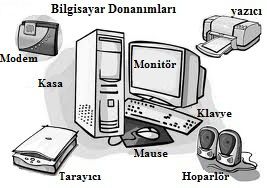
| Bilgisayar Nedir? - Bilgisayar Hakkında Bilgisayar Nedir? Bilgisayar; kendine önceden yüklenmiş program gereğince çeşitli bilgileri-verileri uygun ortamlarda saklayan ve istenildiğinde geri getiren, çeşitli aritmetik ve mantıksal işlemler yapan; çok hızlı çalışan elektronik bir cihazdır. Bilgisayarın elektronik kısmına donanım (hardware), program kısmına ise yazılım (software) denir. Bilgisayarın gelişiminde şu 4 unsur hiç değişmemiştir. 1. Bilginin Girişi (Giriş birimleri: Klavye, mouse, kamera, scanner, fax-modem vb.) 2. Bilginin saklanması (Hafıza: Harddisk, disket, cd-rom vb.) 3. Bilginin işlenmesi (Beyin: Merkezi işlem birimi-Central Processing Unit-CPU) 4. Bilginin çıkışı (Çıkış birimleri: Monitör/ekran, Printer/yazıcı, plotter/çizici, modem) Bilgisayar Donanımı Donanım bilgisayarı oluşturan her türlü fiziksel parçaya verilen verilen addır. Donanım bir merkezi işlem biriminden (Central Processing Unit-CPU) ve bu birime bağlı çevre birimlerinden oluşur. Çevre birimleri de ayrıca giriş birimleri (input devices) ve çıkış birimleri (output devices) olmak üzere iki kısma ayrılır. Merkezi İşlem Birimi (CPU) Bilgisayarın içindeki temel elemanıdır. Mikro işlemci diye de anılır. Komutları işler, hesaplamaları yapar, bilgisayarın içindeki bilgi akışını kontrol eder ve yönetir. Mikro işlemcilerin her yeni kuşağı bir öncekinden çok daha güçlüdür. 286, 386 ve 486 kuşakları artık demodedir. Günümüzde pentium ve daha üst işlemciler geçerlidir. Mikro işlemciler; İntel , IBM, AMD ve Cyrix gibi firmalar tarafından üretilir. İntel�in mikro işlemcileri yaygın olarak kullanılır. Ana Bellek (RAM) Ana bellek veya rastgele erişimli bellek (Random Access Memory-RAM), bir giriş cihazından veya bir ikincil depolama cihazından okunan veri ve programların, çalıştırılan programlardan elde edilen sonuçların ve bir ikincil depolama cihazına veya bir çıkış cihazına gönderilmeye hazır olan çıktıların tutulduğu yerdir. Buradaki �rastgele erişim� ifadesi bilgisayarın bellek içerisindeki herhangi bir adrese doğrudan gidip bilgileri okuyabileceği veya yazabileceği anlamında kullanılmaktadır. Ana bellekte veriler geçici olarak tutulur; başka bir deyişle bilgisayar kapatıldığında bu veriler silinir. Çok kullanıcılı sistemlerde bilgisayar bir kullanıcı için herhangi bir işi yapmayı bitirdiğinde, ana bellekteki aynı kısma diğer kullanıcılar için işlenmesi gereken veri ve programlar yerleşir. Ana bellek diğer bilgi saklama araçlarına oranla biraz daha pahalıdır. Ana belleğin temel görevleri şöyle özetlenebilir. 1.Halihazırda çalışan programların program deyimleri ve bu programların ihtiyaç duyduğu verileri tutmak. 2.İşletim sistemi yüklendikten sonra ana bellekte sürekli olarak kalması gereken işletim sistemi bileşenlerini tutmak. 3.Programlar tarafından üretilen sonuçları tutmak. 4.Sabit disklere veya harici bir cihaza gönderilmeye hazır olan çıkış bilgilerini tutmak. Bellekte yerleşik olan veri ve programlara ihtiyaç halinde tekrar ulaşabilmek için ana bellekteki her bölgenin bir adresi vardır. Ana belleğin büyüklüğü; aynı anda çalışabilecek program sayısını ve programların çalışma hızını etkiler. Ön Bellek (Cache Memory) Ana bellek ile merkezi işlem birimi arasında görev yapan ve ana bellekten çok daha hızlı olan bir bellektir. Bu bellek birimi; işlem esnasında çok sık kullanılan bilgisayar talimatları ve geçici olarak tutulan bilgiler için bir �yaz-boz tahtası� olarak kullanılır. CPU �nun ana bellekten veri alırken harcadığı zamanı azaltır; bu da bilgisayarı hızlandırır. CPU, ana bellekten veri alması gerektiğinde, bu verinin dahili ön bellekte olup olmadığına bakar. Dahili ön bellek, CPU�nun en son işlediği verilerin bir kopyasını saklar. Aranan veri dahili ön bellekte bulunamazsa harici ön belleğe bakılır. Harici ön bellekte de bulunamayan veriler ana bellekten alınır. Bu, ön belleğe göre daha yavaş bir süreçtir. BİOS (Basic İnput Output System) BİOS yongası (entegresi), bilgisayarın açılışı sırasında parçaları kontrol eden ve onları çalışmaya hazır duruma getiren bir program içerir. ROM (Read Only Memory) türündeki bellek üzerinde kaydedilmiş bir programdır. Bu tür bellekteki bilgiler bilgisayarı kapattığınızda silinmez. Not:BIOS bugün üretilen anakartların çoğunda, Flash ROM üzerine kayıtlıdır. Bu türdeki belleğin içeriği bilgisayarı kapadığınızda silinmez ama gerektiğinde özel bir program çalıştırılarak değiştirilebilir.Böylelikle BİOS un içerdiği hatalar giderilebilir. BIOS� un ilk görevi, bilgisayarın açılışı sırasında bellek gibi çeşitli parçaları kontrol ederek,bir problem varsa kullanıcıyı uyarmaktır. Bilgisayarın açılışı sırasında özel bir tuşa (genellikle DEL tuşu) basarsanız, karşınıza BIOS setup ekranı gelir. Bu ekranda gerekiyorsa, sabit disk sürücülerinin tipi gibi çeşitli bilgileri ve ayarları değiştirebilirsiniz. Anakart Veriyolu, bilgisayarın içindeki değişik birimler arasında bilgileri taşıyan bir sistemdir. Bir bilgisayarın temel devre kartıdır. Bilgisayardaki tüm elektriksel bileşenler anakarta bağlanmıştır. Genişletme yuvaları, genişletme kartları(ses, görüntü-ekran, modem, network-ağ kartları)nın takılabileceği anakart üzerindeki soketlerdir. Genişletme kartları, bilgisayarınıza yeni yetenekler kazandırır. Daha güzel grafikler, CD kalitesinde ses, modem ile iletişim, bilgisayar ağlarına(internet�e) bağlanmak ... Bunlar, bilgisayarınıza ekleyebileceğiniz özelliklerden sadece birkaçı. Genişletme yuvalarının tipini, bilgisayarın veriyolu belirler. Bilgisayar Kasası Bilgisayarı oluşturan parçaların içine takıldığı ve parçaları bir arada tutan metal ve/veya plastik bir kutudur. Önceleri Desktop ve slim kasa adı verilen yatık kasalar kullanılırken son yıllarda Mini Tower diye adlandırılan dik tip kasalar kullanılmaktadır. Ancak IBM, HP ve Compag gibi firmalar daha çok desktop tipi kasaları tercih ediyorlar. Server(sunucu) veya ana bilgisayar olarak kullanılmak üzere tasarlanan bilgisayarlarda genişleme olanakları fazla olan kasalar kullanılmaktadır. Kasanın en önemli bileşeni güç kaynağıdır. Güç kaynağı, normal şehir cereyanını bilgisayarın kullanabileceği elektrik enerjisine dönüştürür. Bilgisayar parçalarının fazla ısınmasını engellemek üzere güç kaynağının içinde bir soğutucu fan bulunur. Genellikle mikroişlemcilerin üzerinde de ayrıca bir soğutucu fan bulunmaktadır. PC (Personal Computer) lerde güç kaynağının kapasitesi ortalama 200-250 watt�tır. Elektrik cereyanındaki dalgalanmalar ve elektriğin kesilmesi bilgisayarınıza zarar verebilir. Makinenizi ve bilgilerinizi korumak için kesintisiz güç kaynağı kullanabilirsiniz. Kesintisiz Güç Kaynağı, elektrik enerjisindeki dalgalanmalara karşı; çıkışında bilgisayarınıza sürekli aynı voltajda temiz bir enerji verir ve kesinti durumunda, içindeki akülerin kapasitesine göre bilgisayarınızı 5 dakika ile birkaç saat arasında çalıştırır. Bilgisayar Kasasında, bilgisayarı kolayca açmak ve �reset� yapmak için tuşlar bulunur Açma/Kapama (Power On/Off) tuşu, bilgisayarı açıp kapamayı sağlar. Reset tuşu, açma/kapama düğmesine basmadan bilgisayarı yeni açılmış haline getirir. Özellikle makine komutlarınıza uymuyorsa veya kilitlendiyse kullanılır. Sabit disk sürücü ışığı, bilgisayar sabit diske bir şey yazdığı veya ondan bir bilgi aldığı(okuduğu) zaman yanar. Bu ışık yanarken bilgisayarı sakın kapamayın ve oynatmayın yoksa diskteki bilgiler bozulabilir. Bilgisayar Kasasının arkasındaki Portlar : Seri Port, �Erkek Konnektör� olarak da adlandırılan bu portlarda 9 veya 25 iğne(pin) bulunur. Seri portlara fare(mouse), modem, tarayıcı(scanner) bazen de yazıcı bağlanır. Bilgisayar her seri portu COM etiketiyle görür.(COM1, COM2 ...) Paralel Port, �dişi konnektör� olarak da bilinen bu portlarda 25 delik bulunur. Paralel portlara yazıcı ve teyp birimleri takılır. Bilgisayar her paralel portu LPT etiketiyle görür. Monitor(Ekran) Portu, monitörü bağlamak içindir.Görüntü kartının üzerinde bulunur Klavye portu, klavyeyi ve mouse portu da fareyi bilgisayara bağlar. USA (Üniversal Seril Bum) portu, yeni bir standart olan USA; fareden klavyeye tüm cihazları zincirleme şekilde birbirine bağlıyor. USA portları ile 127 adede kadar cihaz bilgisayara kolayca eklenebilir. Oyun portu, joystick�leri bilgisayara bağlar. Genellikle ses kartının üzerinde bulunur. Sabit Disk (Hard disk) ve Disketler Yukarıda belirtildiği gibi bilgiler bilgisayarın belleğinde işlenip değerlendiriliyor. Bilgisayarın kapatılması veya elektriğin kesilmesi halinde bellekteki bilgiler siliniyordu. Bellekte geçici olarak saklanan bilgileri kalıcı olarak saklamak için bilgilerin manyetik bir ortama aktarılması gerekir. En çok kullanılan manyetik ortamların başında ise hard disk ve disketler gelmektedir. Disketler bilgisayara takılıp çıkartılabilirken, hard diskler bilgisayarda sabit olarak kalıyor. Disketlerin hem kapasiteleri düşük hem de disketten bilgi okuma ve yazma hızı hard disklere göre son derece düşüktür. Ayrıca hard diskler disketlere göre daha dayanıklı ve uzun ömürlüdür. Yani hard (sabit) disk sürücü bir bilgisayarın bilgi depolamak için kullandığı en temel birimdir. Veriler bir dizi dönen diskte manyetik olarak saklanır(Kaydedilen bilgiler Dosya adını alır). Bilgisayarınızda birden fazla sabit disk sürücü bulunabilir veya bir sabit disk iki yada daha fazla bölüme ayrılabilir. İlk sabit disk, C sürücüsü diye adlandırılır. Daha sonra takılan hard diskler sırasıyla D,E,F... harflerini alır. Not: D harfi genellikle CD-ROM sürücüsü için kullanılır. Bir sabit diskin saklayabileceği bilgilerin miktarı, MB(Mega Byte) ve GB(Giga Byte) ile ölçülür.Günümüzde sabit disklerin kapasitesi 10-50 GB arasındadır. Not : 1 GB = 1024 MB olmakla birlikte, bazı sabit disk üreticileri 1 GB = 1000 MB olarak tanımlamaktadır. Disket (floppy disk), verileri manyetik ortamda saklayan taşınabilir bir araçtır. Bir disketi(ve hard diski) ilk kez kullanmadan önce biçimlendirmek (formatlamak) gerekir. Formatlama, disketi iz ve sektörlere ayırarak onu kullanıma hazır duruma getirir. Disketler, boyutlarına göre ikiye ayrılmaktadır: 3.5� ve 5.25�. Bugün kullanılan 3.5� disketlerin veri saklama kapasiteleri için iki yaygın standart kullanılıyor: 1.Çift yoğunluklu (Double Density-DD) : 720 KB 2.Yüksek yoğunluklu (High Density-HD) : 1.44 MB Bilgisayarlarda disket sürücü A (varsa ikinci sürücü B) diye adlandırılır. CD-ROM Sürücü CD-ROM (Compact Disk - Read Only Memory) sürücü, kompakt disklerdeki sayısal bilgileri okuyan araçtır. CD-ROM sürücülerde okuma işlemi lazer ışını ile yapılır. CD-RW�larda okuma için ayrı yazma için ayrı lazer ışını kullanılır. CD-ROM�lar alüminyumdan üretilmiş, üzerleri şeffaf polikarbonat maddesiyle kaplanmış ve üzerine koruyucu bir cila çekilmiş disklerdir.CD�ler diğer kayıt birimlerine göre daha güvenilirdir. Bir CD�nin bilgi depolama kapasitesi yaklaşık 650-750 MB arasındadır. Monitör (Ekran) Monitör (veya ekran) bilgisayarın mikroişlemcisinden gönderilen sinyalleri gözün görebileceği şekilde görüntüye dönüştüren cihazdır. Yani CPU tarafından işlenilen bilgilerin kullanıcıya iletildiği ortamdır; bir çıkış birimidir. Monitörlerin en önemli özelliklerinden birisi ekrandaki görüntülerin netliği veya çözünürlüğüdür. Çözünürlük (resulation), yatay ve dikey olarak ekrandaki nokta sayısıyla ölçülür. Çözünürlük yükseldikçe ekrana daha fazla bilgi sığar, ama ekrandaki görüntüler küçülür. Multisync monitörler, değişik çözünürlüklerde çalışabilirler(640x480, 800x600, 1024x768, 1280x1024 gibi). Böylece ekrandaki görüntüleri amaca göre genişletip daraltabiliriz. Büyüklük : Monitör büyüklüğü, ekranın köşegen uzunluğuyla ölçülür. Standart monitörler 14� veya 15� (inç) büyüklüğündedir. 1024x768�den daha yüksek çözünürlüklerde rahat çalışabilmek için 17� veya daha büyük bir monitör seçilmelidir. Nokta aralığı : Görüntü netliği, ekran yüzeyindeki noktaların arasındaki uzaklığa bağlıdır. Nokta aralığı ne kadar küçükse görüntü o kadar net olur. Eski monitörlerde bu 0.39 mm iken şimdiki monitörlerde genellikle 0.28 veya daha küçüktür. Ekran tazeleme : Ekrandaki görüntü saniyede en az 60 kez tazelenmelidir. Ekran tazeleme frekansı yükseldikçe daha sabit bir görüntü elde edilir. �Non-interlaced�(titreşimsiz) denilen monitörler ekranı tek seferde tarayabildiği için gözü daha az yorar. Monitör ve görüntü kartı, ekranda görüntülerin sergilenebilmesi için birlikte çalışırlar.. Görüntü kartı, ana karta bağlanan bir genişleme kartıdır. Bir kablo, görüntü kartı ile monitörü birbirine bağlar. Monitörde görüntülenebilen renklerin sayısı görüntü kartındaki bellek miktarıyla sınırlanır. Görüntü kartındaki bellek yongaları, bilgileri monitöre göndermeden önce geçici olarak saklar. Renk sayısı, ekrandaki görüntülerin kalitesini doğrudan doğruya etkiler. Daha fazla renk, gerçeğe daha yakın ve daha iyi görüntü demektir. Klavye Klavye, üzerinde harf, rakam, özel karakterler ve özel fonksiyon tuşlarının bulunduğu bir bilgisayar giriş birimidir. Bilgisayar temelde klavye aracılığıyla yönlendirilir ve kumanda edilir. Klavyenin tuşlarına basıldığında, basılan tuşun kodu bilgisayarın CPU�su tarafından değerlendirilmek üzere belleğe aktarılır ve yankısı yada neticesi ekrana gelir. Klavyeler üzerindeki harf tuşlarının diziliş şekline göre F veya Q tipi olurlar. Farklı firmaların ürettiği klavyelerde bazı farklı tuşlar bulunabilir. Klavyenin üzerinde bulunan bazı tuşlar, ekrana bir karakterin yazılmasına neden olmazlar. Çünkü bu tuşlar bir görüntüden öte bir etki oluştururlar. Ancak bu tuşların işlevleri programdan programa değişiklik gösterebilir. Örneğin bir çok programda F1 tuşuna basıldığı zaman o sırada çalışan program veya yapılan işleme bağlı olarak ekrana yardımcı bilgi getirilmektedir. Enter tuşu : Bilgisayara bir işi yapmasını söylemek, bir komutu çalıştırmak için kullanılır. Kelime işlemcilerde ise yeni bir paragrafa geçmeyi sağlar. Esc (Escape) tuşu : O sırada yapılan işi yarıda kesmek, vazgeçmek veya geriye dönmek amacıyla kullanılır. Windows uyumlu programlarda Esc tuşu genellikle iptal düğmesini temsil eder. Fonksiyon tuşları : Bu tuşlar belirli bir işlemi çabucak yapmak için kullanılır. Örneğin F1 tuşu çoğu programda yardım bilgilerini ekrana getirir. Tab tuşu : DOS ortamında bu tuşa basıldığı zaman imleç veya ekleme noktası 5 karakter genişliği kadar sağa gitmektedir. Başka bir deyişle DOS ortamında 5 kez boşluk tuşuna basmak yerine bir kez tab tuşuna basmak aynı etkiye sahiptir. Kelime işlem programlarına paragraf girintisi için, windows�ta iletişim kutusu pencerelerinde ise düğmeler arası geçişte kullanılır. Caps Lock tuşu : Bu tuşa bir kez basınca (klavyenin sağ üst köşesinde ilgili ışık yanar ve) klavyeden hep büyük harf girebilirsiniz. Bir kez daha basarsanız, yine küçük harf moduna geçilir. Shift tuşu : Bu tuşa bir harf tuşu ile birlikte basıldığında, o harfi büyük yazmakta veya bir rakam tuşu ile birlikte basıldığında ise o rakam tuşunun üst kısmında belirtilen özel karakteri yazmaktadır. Ctrl ve Alt Tuşları : Başka tuşlarla birlikte aynı anda bastığınızda, belirli işlemleri yapmaya yarar. Örneğin bazı programlarda Ctrl+S dosyayı kaydeder, Ctrl+Alt+Del bilgisayarı resetler. Alt Gr tuşu : Q dizilişine sahip klavyelerde Türkçe�ye özgü ç,ş,ü ve ö gibi harflere yer bulabilmek için bazı tuşlara 3. bir görev verilmektedir. Bu 3. görevi kullanabilmek Alt Gr tuşu basılı iken söz konusudur. Windows tuşu : Bu tuş Windows işletim sistemlerinde �Başlat� menüsünü açar. Ayrıca başka tuşlarla birlikte kısa yol tuşu olarak kullanılır. Klavyenin sol alt köşesinde Ctrl ile Alt tuşları arasındadır. Sağ fare tuşu : Windows�ta sağ fare tuşu ile aynı görevi görür. Klavyedeki yeri boşluk tuşunun sağındaki Ctrl tuşunun solundadır. Bu arada Ctrl, Shift ve Enter tuşları kullanım kolaylığı düşünülerek klavye üzerinde ikişer adettir. Back Space (Geriye Silme) tuşu : Klavyede rakamların bulunduğu sırada en sağda olan bu tuş, ışıklı göstergenin(imlecin) solunda bulunan karakteri silmek için kullanılır. İmlecin solundaki karakter silindiği için sağında bulunan bütün karakterler bir karakter genişliği kadar sola kayarlar. Del (Delete) tuşu : Del tuşu ise imlecin sağındaki karakteri siler. İns (İnsert) tuşu : İnsert tuşu açık/kapalı mantığıyla çalışır. İnsert açıkken yazılan karakterler sağdaki karakteri ileri doğru iterek araya yerleşir. İnsert kapalı iken ise yazdığımız karakterler daha önceki karakterlerin üstüne yazılır. Home tuşu : Bu tuş satırın başına gitmemizi sağlar. End tuşu : Bu tuş satırın sonuna gitmemizi sağlar. Page Up tuşu : Bu tuş bir sayfa yukarı çıkmamızı sağlar. Page Down tuşu : Bu tuş bir sayfa (bir ekran görüntüsü kadar) aşağı inmemizi sağlar. Pause tuşu : Bu tuş yapılan işlemin bir tuşa basana kadar durdurulmasını sağlar. Bir tuşa basınca işlem kaldığı yerden devam eder. Print Screen tuşu : DOS ortamında çalışırken bu tuşa basmanız halinde o sırada ekranda ne görülüyorsa yazıcıya gönderilir. Windows ortamında bu tuşa bastığınızda yine ekranın resmi çekilir. Ancak ekranın resmi yazıcı yerine, geçici bilgi saklama ortamı olan ve Pano adı verilen ortama aktarılır. Daha sonra panoda saklanan resmi Paint gibi bir boyama programına aktarıp istediğiniz gibi kullanabilirsiniz. İmleç tuşları : Bu tuşlarla imleci ekranda istediğiniz yere götürebilirsiniz. Nümerik klavye : Num Lock ışığına bağlı olarak, buradan rakamları girebilir veya imleci kontrol edebilirsiniz. Num Lock ışığını �Num Lock� tuşu yakar veya söndürür. Bunlardan başka yeni tip klavyelerde Sleep(Stand-by/Bekleme uyuma modu), Power (açma-kapama) gibi bazı tuşlar da vardır. Mouse (Fare) Ekrandaki öğeleri (icon�ları) seçmenizi ve hareket ettirmenizi, bu icon�ların temsil ettiği işlemleri (sol tuş ile bir veya iki kez tıklayarak) yaptırmanızı sağlayan bir giriş aygıtı�dır Fare, klavyenin yerini almak için geliştirilmiş bir aygıt değil aksine kullanıcının imleci hareket ettirme kabiliyetini geliştiren bir aygıttır.İki veya üç tuşlu olabilir. Farenin çalışması bir topun hareketine dayanır. Fare düz bir yüzeyde hareket ettirildikçe topun hareketi ekrandaki işaretin hareketine dönüştürülür.Farenin iyi çalışması için, ara sıra bu topu çıkarıp temizleyin. Mouse Pad (farelik) farenin hareketi için uygun ve iyi bir yüzey sağlar. Seri fareler COM portuna, PS/2 tipi fareler fare portuna bağlanır. Bu iki tip konnektörü birbirine çeviren dönüştürücüler vardır. Yazıcı (printer) Bilgisayardaki bilgilerin kağıt üzerinde gösterilmesini sağlayan çıkış birimlerinden en önemlisi yazıcılardır. Yazıcılar basımda kullandıkları teknolojiye göre üç sınıfa ayrılırlar. 1.Nokta vuruşlu (matris) yazıcılar : Sayfa üzerine harfleri ve şekilleri minik noktacıklarla oluştururlar. Yazma kafası, mürekkepli bir şeride vuran küçük iğnelerden (9 veya 24 pin) oluşur. Bu yazıcılar vuruşlu oldukları için oldukça gürültülüdür. Nokta vuruşlu yazıcılar, özellikle aynı anda birden çok kopya alınması gereken durumlarda kullanışlıdır. Genellikle sürekli form kağıt kullanırlar. Sürekli formun kenarında, yazıcıya takılmasını sağlayan delikler vardır. 2.Mürekkep püskürtmeli (inkjet) yazıcılar : Nokta vuruşlu yazıcılardan daha kaliteli baskı yaparlar ve daha sessiz çalışırlar. Renkli mürekkep püskürtmeliler, normal kağıda baskı yapabilirler, ama özel kağıt kullanılırsa daha iyi sonuç verirler. 3.Lazer yazıcı : Sayfa görüntüsünü oluşturmak için lazer ışınlarını kullanan, yüksek hızlı bir yazıcıdır. Lazer yazıcılar, yüksek kalitede belge üreten bir fotokopi makinesi gibi çalışır. Çizici (plotter) Çiziciler özellikle grafik çıktıların alınmasında kullanılan aygıtlardır. Renkli kalemler kullanılmak suretiyle renkli çıktılar alınabilir. Çiziciler genellikle mimarlık ve mühendislik uygulamalarında kullanılır. Tarayıcı (scanner) Tarayıcılar fotoğraf, grafik ve düz yazıları okuyup bilgisayara aktaran aygıtlardır. Bilgisayara aktarılan resim ve grafikler üzerinde değişiklik yapılabilmektedir. Düz yazılar ise kelime işlem programları(OCR optik karakter tanıma programı) ile değiştirilebilmektedir. Tarayıcıların masa üstü tipi olduğu gibi el ile tarama yapmayı gerektiren el tipi tarayıcılar da vardır. Tarayıcılar bilgisayara ya SCSI bir kartla bağlanmakta ya da yazıcının takıldığı paralel çıkışa bağlanır. Paralel çıkıştan bilgisayara bağlanan tarayıcılar daha ekonomiktir. Bu tip tarayıcılarda ayrıca yazıcılar için bir çıkış bulunmaktadır. Modem Bilgisayarınızın telefon hatlarını kullanarak iletişim kurmasını sağlar. Modem terimi, Modulation-demodulation kelimelerinin kısaltılması ile oluşturulmuştur. Modem, bilgisayardan aldığı digital(sayısal) veriyi analog veriye çevirerek göndermek ve aynı şekilde karşı taraftaki bilgisayardan gelen analog veriyi tekrar digital veriye çevirerek bilgisayara iletmektir. Bu digital-analog çeviri işleminin gerekli olmasının sebebi, bilgisayarları birbirine bağlamak için kullanılan hatların digital veriyi taşıyamamalarıdır. Bir modem kullanarak, internet ve BBS gibi bilgi ağları ve hizmetlerine erişebilirsiniz. Faks yeteneği de olan bir fax/modem cihazıyla bilgisayarınızdan faks çekebilir ve size gelen faksları alabilirsiniz. Ses(voice) özellikleride olan bir modem telesekreter görevi görebilir. Harici tip Modemler bilgisayara seri port ile bağlanır. Bilgisayarda Bilginin Birimleri Bit (binary digit) : 0 ve 1�lerden oluşmuş, bilgisayarda bir anlamı olan en küçük bilginin adıdır. Byte : 8 bitin birleşimiyle oluşmuş 1 karakterlik bilgidir. Karakter : Harf, rakam veya semboller. Her birine 1 karakter denilir. 1 Byte = 1 Karakter = 8 Bit 1024 Byte = 1 Kilo Byte(KB), 1024 KB = 1 Mega Byte(MB), 1024 MB = 1 Giga Byte(GB) Bilgisayarla Yapılan İşlemler Bir bilgisayarla yapılan işlemler üç temel faaliyetten ibarettir: Giriş/çıkış işlemleri, veriler üzerinde yapılan işlemler ile veri yada bilgilerin saklanması ve nakli işlemleri. 1.Giriş/çıkış işlemleri : Bir bilgisayar çeşitli giriş ve çıkış cihazları vasıtasıyla toplanan verileri alma ve işlenen verileri de sunma kabiliyetine sahiptir. 2.Veriler üzerinde işlemler yapılması : Aşağıdaki işlemler bilgisayar tarafından veriler üzerinde icra edilebilir. a. Sınıflandırma : Sınıflandırma genellikle veriler için önceden tespit edilmiş kısaltma veya kodlar vasıtasıyla yapılır. Kod türleri; nümerik (111,112,113 gibi), alfabetik (A,B,C gibi), ya da alfanümerik (A1,B1,C1 gibi rakam ve harflerin karışımı şeklinde) olabilir. b. Aritmetik ve mantıksal işlemler : Aritmetik işlemler verilerin toplama, çıkarma, çarpma ve bölme gibi işlemlere tabi tutulmasıdır. Bilgisayar ayrıca mantıksal karşılaştırmalar yapma kabiliyetine de sahiptir. Örneğin A ve B şeklinde ifade edilen iki veri birimi karşılaştırıldığında sadece üç muhtemel sonuç söz konusudur.(1) A, B�den küçüktür (A<B); (2) A, B�ye eşittir (A=B) (3) A, B�den büyüktür (A>B). Bu karşılaştırma kabiliyeti bilgisayarın önemli bir özelliğidir. Çünkü çoğu karmaşık problemler karşılaştırmalar yapmak suretiyle çözülebilir. c. Sıralama : Veriler mantıksal bir sıra içerisinde düzenlenmişse bunlarla çalışmak ve analiz etmek daha kolay olur. Örneğin nümerik veriler küçükten büyüğe veya büyükten küçüğe, alfabetik veriler ise A�dan Z�ye veya Z�den A�ya şeklinde düzenlenebilir. Bilgisayarın mantıksal karşılaştırmalar yapmak suretiyle gerçekleştirdiği bu düzenlemeye sıralama denir. d. Özetleme (grafik) : Veri yığınlarının daha kısa ve kullanılabilir şekle indirgenmesine özetleme denir. Bilgisayarın çeşitli grafik programları yardımıyla verilerden pasta veya sütun grafikler çıkarması özetlemeye bir örnek oluşturur. 3.Saklama ve nakletme işlemleri : Saklama, veri ve bilgilerin daha sonraki kullanım için bir harddisk, disket, CD-ROM veya bir manyetik bant gibi bir aygıtta saklanmasıdır. İstenildiğinde bu veri ve bilgilere çabucak ulaşılabilir ve kullanılabilir. Ayrıca bilgisayarlar veri ve bilgileri bir yerden başka bir yere transfer etme kabiliyetine sahiptir. İletişim, herhangi bir elektronik iletişim aracı ile yapılabilir. Bilgisayar ağı (network) Bir bilgisayar ağı,iki veya daha fazla bilgisayarın bir iletişim aracı üzerinden(kablolu veya kablosuz), tüm iletişim, yazılım ve donanım bileşenleri ile birlikte bağlanarak meydana getirilen sistem olarak tanımlanabilir. Bilgisayar ağı en az bir sunucu bilgisayar (server) ve bir istemci (client) bilgisayar (terminaller), modem veya ethernet (network) kartı, iletişim protokolü ve benzeri iletişim araçlarını bünyesinde bulundurur. Böyle bir ağa bağlı kullanıcılar bir çok yazılım ve donanımı paylaşabilirler. Network sistemleri yakın ve uzak bağlantılar olmak üzere iki ana başlık altında incelenir. Yakın mesafelerde olan bilgisayarların birbirlerine bağlandığı network sistemlerine LAN (Local Area Network), uzak mesafelerde olan bilgisayarların birbirlerine bağlandığı network sistemlerine ise WAN (Wide Area Network) adı verilir. Bilgisayar ağları;bilgisayar kaynakları ve elektronik nesne paylaşımını amaçlayarak başladı ve bir iletişim, paylaşım, dayanışma ve ortak çalışma ortamına dönüştü. Bir kullanıcı masasındaki PC-terminal iş istasyonu ile ağ üzerindeki kaynakları kullanabilmektedir. Bu ise kullanıcıya bilgisayarından bağımsız bir arayüz olanağı sağlamaktadır. Diğer bir deyişle; belirli bir programı veya veri tabanını kullanmak için o programın yüklü olduğu bilgisayarın başında olmak gerekmiyor, veritabanını kullanıcının kendi bilgisayarında çalışan bir program kullanabiliyor veya uzaktan kullanım ile (telnet, remote login) ilgili bilgisayar da program ve veritabanını kullanabiliyor. Bilgisayar ağlarının en büyüğü ve bir anlamda toplamı olan İnternet tüm dünyayı kapsayan, irili ufaklı her türden milyonlarca bilgisayardan oluşmakta, 200 civarında ülke ile elektronik posta,100 civarında ülke ile online elektronik nesne değişimine izin vermektedir. Bilgisayar Yazılımları Yazılım, kullanıcıların bilgisayarda işlerini yapmalarına imkan veren tüm programlara verilen genel addır. Yazılımlar : 1.Sistem Yazılımları 2.Uygulama Yazılımları olmak üzere iki ana gruba ayrılır. Uygulama yazılımları; programlama dilleriyle yazılan kullanıcıya yönelik yazılımlardır. Sistem yazılımları ise uygulama yazılımlarının belli bir donanım grubu üzerinde pürüzsüz olarak çalışmasını sağlayan zemin programlarını içerir. Uygulama Yazılımları Kullanıcıların belli başlı bazı işlemleri yapmalarına imkan veren yazılımlardır. Uygulama yazılımlarının geliştirilmesi için programlama dilleri ve diğer bazı uygulama geliştirme araçları kullanılır. Uygulama yazılımları genellikle belli bir işletim sistemi altında çalıştırılmak üzere hazırlanır. Örneğin, Macintosh işletim sistemi altında çalıştırılmak üzere hazırlanan bir kelime işlem programı DOS veya WINDOWS işletim sistemini kullanan kişisel bilgisayar(PC-Personal Computer)larda çalışmayacaktır. Bununla birlikte, çoğu durumlarda ticari uygulamalar; diğer bir çok işletim sistemi altında da çalışabilecek şekilde hazırlanmaktadır. Genel Amaçlı Uygulama Yazılımları Günümüzde bilgisayar sistemleri için geliştirilmiş çok sayıda genel amaçlı uygulama yazılımı mevcuttur. Bunların sayısı ve özellikleri her geçen gün hızla artmaktadır. Bu yazılımlardan kişi ve kurumlarca en yaygın olarak kullanılanları; kelime işlem programları, elektronik hesap tablosu programları, sunum programları, dosya yönetim ve veri tabanı yönetim programlarıdır. Kelime İşlem Programları : Bilgisayarın, çok güçlü özellikleri olan bir daktilo makinesi gibi kullanılması özelliğini sağlayan programlardır. Hazırlamak istediğiniz belgede grafik, tablo, resim, dipnot ve belgeyi birden fazla sütun halinde düzenlemek gibi özellikleri sağlarlar. Bu programlar diğer genel amaçlı uygulama yazılımlarına oranla çok daha yaygın kullanılmaktadır. Bazı kelime işlemciler, masa üstü yayıncılık, elektronik takvim, ve elektronik posta gibi özelliklere sahip olan entegre ofis sistemlerinin temelidir(Word, WordStar, WordPerfect, PW-Professional Write gibi). Hesap Tablosu Programları : Hesap tablosu programları bilgisayar sistemini son derece özellikli bir elektronik hesap makinesine dönüştüren programlardır. En basit özelliği verileri oldukları gibi tablo şeklinde listelemek olduğu gibi, verileri alıp çeşitli türlerde grafiklere dönüştürme özelliğine de sahiptirler(Excel, Lotus 123, Quattro Pro gibi). Sunum Programları : Belli bir konuda yapılan araştırmanın ve/veya hazırlanan raporların sonuçlarını bilgisayar yardımıyla diğer kişilere anlatmak için kullanılır. Sunum genellikle bilgisayara bağlı bulunan bir projeksiyon/data shov cihazı yardımıyla yapılır. Bu uygulamalar her türlü grafik, ses ve video görüntülerinin kullanılmasına imkan verir. Dosya Yöneticileri ve Veri Tabanı Yönetim Programları : Büyük miktardaki verileri depolayıp bu verilere hızlı bir erişim ve bu verilerden raporlar hazırlanmasına imkan veren programlardır(Access, Database/Dbase, FoxBase/FoxPro, Oracle, File Maker gibi). Bu yazılımlar genellikle üretici firmalar tarafından birleştirilerek MS-Office, Star Office(Sun), Open Office(ücretsiz) gibi tek bir ofis paketi halindedirler. Özel Amaçlı Uygulama Yazılımları Özel amaçlı uygulama yazılımları belirli bazı işleri yapabilmek için geliştirilen, dolayısıyla sınırlı amaçları olan yazılımlardır. Aşağıda bazı özel amaçlı yazılım türleri kısaca belirtilmiştir. Analiz ve karar verme : Belli işlemleri yapmaktan çok; problemlerin çözümünde yöneticilere yardımcı olmak amacıyla geliştirilmiştir. Matematiksel modellerden faydalanmak üzere istatistik ve yönetim bilimi yazılımlarını birleştirir. Planlama, programlama, koordinasyon ve organizasyon: Finansal planlama, bütçe, masraf ve satış raporları hazırlama, toplantı gündemlerinin hazırlanması ve randevuların ayarlanması gibi işler �masa üstü düzenleyici�de denilen özel uygulama yazılımları ile yapılır. Ayrıca �akıllı binalar�, �Hastane Otomasyon Sistemleri� ve proje yönetimi yazılımları da vardır. İletişim : İletişim programları, bilgisayar ağları arasında iletişim kurulmasına imkan veren yazılımlardır. Günümüzde yaygın bir şekilde kullanılan İnternet hizmetlerinden yararlanmak için geliştirilmiş olan her türlü program iletişim programları içerisinde düşünülebilir. Eğitim : Bilgisayarlar eğitimde her geçen gün gittikçe artan bir oranda kullanılmaktadır. Bugün piyasada olan programların çoğu öğreticileriyle birliktedir, yani program içindeki yardım menüsünde programın kullanım bilgileri bulunmaktadır. Ansiklopedik bilgiler içeren, belli bir yer veya konuda hazırlanmış olan tanıtıcı programlar, yabancı dil veya herhangi bir dersle ilgili olarak yardımcı olmak üzere hazırlanmış, internette online veya asenkron eğitim için hazırlanmış programlar eğitim amaçlı programlardır. Sistem Yazılımları Uygulama yazılımları ile bilgisayar donanımı arasında aracılık eden yani bilgisayar sisteminin pürüzsüz bir şekilde çalışmasını sağlayan yazılımlardır. Bu kısımda İşletim Sistemi (Operating System) ve Hizmet (Utility) yazılımları kısaca incelenecektir. İşletim Sistemi Yazılımları Bir işletim sistemi, bilgisayar kaynaklarının yönetimi ve kontrolünü sağlayan yani bilgisayar sisteminin yapacağı işleri yöneten programlar bütünüdür. Kullanıcıya bilgisayarın kaynaklarını mantıksal bir ortamda yönetme ve yönlendirme imkanı verir, pek çok fonksiyonu ise kullanıcının haberi bile olmadan kendisi üstlenir. Diyelim, bir yazı yazdınız ve diske kaydediyorsunuz. Kelime işlemci(yazıyı yazdığınız program), doğrudan diskle ilgili bir iş yapmaz, sadece işletim sisteminin diskle ilgili fonksiyonlarını kullanır. Bir işletim sisteminin gerçekleştireceği temel işlemler; 1.Merkezi İşlem Birimini farklı işlere yönlendirmek, yönetmek, 2.Ana belleği yönetmek, 3.Harici kayıt cihazlarını yönetmek, 4.Giriş/çıkışları kontrol etmek, 5.Bilgisayar sisteminin güvenliği ve kontrolünü sağlamaktır. Bugün kişisel bilgisayar dünyasında değişik işletim sistemleri kullanılıyor. Microsoft�un IBM uyumlu PC�ler için ürettiği MS-DOS, Windows, Windows NT, Windows2000 işletim sistemleri ayrı, Apple Macintosh�un işletim sistemleri ayrı, yine IBM uyumlu PC�lerde kullanılan IBM OS/2 Warp, Linux ve Unix işletim sistemleri ayrı. Üstelik her birinin farklı sürümleri var. Bunlardan günümüzde IBM uyumlu PC�lerde en yaygın kullanılanı Microsoft Windows olmakla birlikte son yıllarda Linux kullanımı da artmıştır. Önceleri çeşitli sürümleri ile DOS (Disk Operating System) işletim sistemi üzerine yüklenen bir Grafik Kullanıcı Arabirimi (GUI-Graphical User Interface) olan, yani PC�mizi DOS üzerinde daha rahat kullanabilmemiz için grafiksel öğeler getiren Windows, uzun bir süre sonra Windows 95 sürümü adıyla işletim sistemi unvanını edindi(aslında Windows NT, gerçek anlamda ilk Windows işletim sistemidir). PC�lerin ağ ortamında kullanımı içinse Novell Netware gibi işletim sistemleri geliştirildi. Ancak daha sonra Windows NT ve Windows 95�e gelişmiş ağ özellikleri eklendi. Genelde bir işletim sisteminde kullandığımız uygulama diğerinde çalışmaz(farklı sürümlerini kullanmak gerekebilir). Ayrıca bir işletim sistemini kullanma alışkanlıkları diğer işletim sistemi ile uyuşmayabilir(fare kullanımı, menüler, arabirim, alıştığımız klavye kestirmeleri, komutlar vs.). Hizmet Yazılımları Hizmet (Utility) yazılımları, genel sistem destek işlemlerini yapmak için kullanılan programlardır. Diskleri biçimlendirmek, dosyaları kopyalamak, disklerdeki programları yedeklemek, dosya sıkıştırma, dosya transfer(ftp), klavye düzenleme, disk yüzeyini düzenleme(fdisk, partition magic), virüs temizleme gibi işlemleri yaparlar. Çoğu işletim sistemi hizmet yazılımlarının yaptığı işlerin çoğunu yapmaktadır. Fakat bazı durumlarda hizmet yazılımları ayrı bir paket olarak daha güçlü özelliklerle üretilmektedir. Zararlı Yazılımlar Buraya kadar anlattığımız faydalı yazılımların yanı sıra, faydalı yazılımlara zarar veren yada kullanıcı dosyaları üzerinde tahribat yapan zararlı yazılımlar da vardır. Bu yazılımlara genel bir ifadeyle zararlı yazılımlar yada �bilgisayar virüsleri� denir. Bilgisayar virüsleri kendi kendilerini çoğaltabilen, bir bilgisayardan diğerine yayılabilen ve çoğu kez bilgisayar sistemlerine kasten zarar vermek için yazılmış programlardır. Bir bilgisayar virüsünün üç temel karakteristiği vardır: 1.Kendi kendini çoğaltma mekanizması, aşağıdaki fonksiyonları yapar; · Enfekte etmek için diğer programları arar, · Bir program bulduğu zaman, daha önce enfekte edilip edilmediğini tespit eder, · Gizli talimatları program içerisinde bir yere ekler, · Programın veya dosyanın enfekte edildiğini gösteren bir işaret ekler. İşaret (flag) gerekli olabilir. Aksi takdirde işaret olmadan programlar tekrar tekrar enfekte edilir veya çok anormal şekilde büyüyebilir. Kendi kendini çoğaltma mekanizması dosyaların enfekte edildiğinin gizlenmesine yardım edecek olan diğer bazı fonksiyonları da icra eder. Mesela dosyaların üzerinde değişiklik yapıldığı son tarihi tekrar eski değerine ayarlayabilir. 2.Aktivasyon mekanizması, bazı olayların ortaya çıkmasını kontrol eden bir mekanizmadır. Olay vuku bulduğu zaman virüs amacını yerine getirir. Eğer aktivasyon mekanizması amacını icra etmeden önce belli bir tarihin veya zamanın gelmesini kontrol ediyorsa, ona zaman bombası (time bomb) denir. Bir programın önceden tespit edilmiş bir sayıda icra edilmesi gibi belli bir faaliyeti beklerse, buna da mantık bombası (logic bomb) denir. Bunun birçok varyasyonu olabileceği gibi, herhangi bir programın ilk defa icra edilmesiyle de aktivasyon mekanizmasının devreye girmesi söz konusu olabilir. 3.Amaç, genellikle istenmeyen ve tahrip edici bazı olayların meydana getirilmesidir. Bugüne kadar yaşanan olaylarda virüsler taşıdıkları amaçlarda farklılıklar göstermişlerdir. Bazen ekranda ortaya çıkan sinir bozucu fakat zararsız mesajlar, bazen dosyaların ve programların silinmesi veya değiştirilmesi ve bazen de sistem donanımının farklı bir şekilde davranmasına sebep olunması şeklinde ortaya çıkmışlardır. Bazen virüsün sebep olduğu zarar tüm sistem yazılımlarının ve verilerin yeniden yüklenmesini gerektirir. Bir truva atı virüs programı gerçekte bilgisayara veya sisteme zarar vermek amacında olmasına rağmen faydalı bir fonksiyon icra ediyormuş gibi görünen bir programdır. Bir truva atının yazarı ya faydalı gibi görünen bir program yazar yada diğer kullanıcılara cazip görünen faydalı bir programın kaynak koduna erişim kazanıp faydalı fonksiyonun yanı sıra zararlı bazı fonksiyonlar da yerine getiren bir kod ekleyerek amacına ulaşır. Ağ solucanı denilen virüs programları ise sistemden sisteme yayılmak için ağ bağlantılarını kullanırlar. Virüslere Karşı Aşı Virüslere karşı aşı tabiriyle kastedilen, anti-virüs yazılımlarıdır. Anti-virüs yazılımları bir bilgisayardaki davetsiz misafirleri �yakala ve yok et� misyonuna göre çalışan programlardır. Görünüşte anti-virüs programı, bir elektronik koruyucu ilaç gibi anlaşılabilir; gerçekte ise bir virüse karşı en iyi savunma onu sisteme bulaştırmamaktır. İkinci olarak da aktif hale gelip yayılmadan ve tahribatını yapmadan ilk adımda onu yok etmektir. Virüs faaliyetlerini tespit etmek amacıyla sistemi izleyen programlar kullanılmalıdır. Kusurlu anti-virüs yazılımlarının virüsleri yok edeceği yerde, bilgisayardaki verileri tahrip edip bilgisayarları çalışamaz duruma getirdiği çok görülmüştür. Daha olgun bir hale gelen anti-virüs programları bu tehlikeleri minimize etmiştir. Anti-virüs yazılımlarının kullanılması düşünüldüğünde aşağıdaki faktörler göz önünde bulundurulmalıdır. 1. Anti-virüs yazılımları ne kadar itibarlı ve güvenilir kaynaklardan alınırsa o kadar etkin ve emniyetli sonuçlar alınır. Büyük üniversitelerde özenli ilmi değerlendirmeler den geçen programların satın alınmasında fayda vardır. 2. Bu yazılımların bütün meseleyi halledeceği düşünülmemelidir. Bir virüs insanlar tarafından yazılıp insan hatası veya ihmal nedeniyle sisteme girmesine imkan verilmiş olan bir üründür. İnsan faktörünün ihmal edilmesini gerektirecek kadar güçlü ve emniyetli anti-virüs yazılımı yoktur. Yani bunlar felakete karşı mutlak bir sigorta değil sadece bir ihtiyat tedbiridir. Netice olarak koruma, tedaviden daha iyi bir seçenektir. Programlama Dilleri Genel amaçlı olsun özel amaçlı olsun tüm uygulama ve sistem yazılımları programlama dilleriyle yazılır. Bir programlama dili, insanların bilgisayara çeşitli işlemler yaptırmasına imkan veren her türlü sembol, karakter ve kurallar grubudur. Programlama dilleri insanlarla bilgisayarlar arasında tercümanlık görevi yapar. Programlama dilleri, bilgisayara neyi, ne zaman, nasıl yapacağını belirten deyim ve komutlar içerir. Programlama dilleri zaman içerisinde gelişerek günümüzde çok kabiliyetli bir duruma gelmiştir. Burada programlama dillerinin gelişme süreci kısaca incelenecektir. Programlama dillerinin tarihi gelişimi Tablo 1.1.de verilmiştir. Kuşak Tablo 1.1.Programlama Dillerinin Tarihi GelişimiProgramlama Dili Periyod 1 1940 � 1950 arası 2 1950�li yıllardan itibaren 3 1960�lı yıllardan itibaren 4 1970�li yıllardan itibaren 5 1980�li yıllardan itibaren Düşük seviyeli diller : Bilgisayarların ilk dönemlerindeki programlama dilleri, kullanımı çok zor olan makine dili ve assembly dilleriydi. Makine dili, geliştirilen ilk programlama dilidir ve ilk kuşağı temsil eder. Makine dilinde yazılan tüm komutlar 0 ve 1 lerden oluşur. Bütün talimatlar en detaylı bir şekilde tanımlanır ve iki tabanlı sayı sistemi kullanılarak kodlama yapılır. Assembly dilleri : İkinci kuşak dilerdir ve geliştirilmesine 1950�li yılların başlarında Grace Hopper tarafından öncülük edilmiştir. Bu dillerde makine dili talimatları daha kolay bir şekilde anlaşılabilecek ve hatırlanabilecek olan sembollerle ifade edilir. Düşük seviyeli diller grubundan sayılmasına rağmen, makine diline göre bir adım daha ileride olan assembly dilleri günümüzde bile programcılar tarafından kullanılmaktadır. Çünkü bu dillerle yazılan programlar genellikle çok hızlı çalışır ve daha az depolama yüzeyi gerektirirler. Bununla birlikte bu dillerle programlama yapmak çok yorucu, sıkıcı ve zaman alıcı olduğundan cazibesini kaybetmektedir. Yüksek seviyeli diller : Üçüncü kuşak da denilen yüksek seviyeli programlama dilleri öğrenilmesi daha kolay, program yazılması daha az zaman alan, daha iyi sonuçlar sağlayan programlama dilleridir. Yüksek seviyeli dillerden birinde yazılan bir kaynak program makine diline çevrilmek zorundadır. Dönüştürme işini gerçekleştiren programa derleyici (compiler) denir. Basic, Cobol, Fortran ve Pascal dilleri bu kategorideki programlama dillerine birkaç örnek oluşturur. Çok yüksek seviyeli diller : Bu diller programlama işini çok daha kolaylaştırmıştır. Bu dillerdeki temel özellik kullanıcıların bilgisayara bir şeyin nasıl yapılacağını değil, ne yapılacağını ifade edebilmelerine imkan vermesidir. Örneğin; sayıların sıraya dizdirilmesi işlemini yapabilmek için bir yüksek seviyeli dil ile karmaşık bir mantık kullanarak 15-20 satırlık bir program yazmak gerekir. Bunun aksine bir çok yüksek seviyeli(dördüncü kuşak) dil ile bir kullanıcının yapacağı iş; sıraya dizilecek alanı, sıralama işleminin küçükten büyüğe mi yoksa büyükten küçüğe mi yapılacağını belirlemek ve ekrandaki bir ikona tıklayarak yada bir mönüden �sırala� komutunu seçerek sıralama işlemini gerçekleştirmektir. İlk geliştirilen dördüncü kuşak diller ile daha sonraları geliştirilen diller arasında bile takip edilen prosedürler ve kullanılan metotlar bakımından büyük farklılıklar vardır. Yeni geliştirilen diller çok daha karmaşık işleri daha kolay bir şekilde yapmaya imkan vermektedir. Bilgisayar Açıldığında Ne Olur? Hangi PC�yi açarsanız açın, siyah ekran üzerinde bir takım yazıların kayıp gittiğini görürsünüz. İşletim sisteminiz DOS, Windows 3.x, Windows 9x, NT, Windows 2000, Unix veya Linux olabilir. Tümünde de bu yazıları görürsünüz. İşletim sistemi daha sonra otomatik olarak veya siyah ekranda yazdığınız bir komutla devreye girer. Peki nedir işletim sisteminden önce devreye giren bu satırlar? Daha önce BIOS�tan bahsetmiştik. Temel Giriş Çıkış Sistemi (Basic İnput/Output System) anlamındaki BİOS, anakart üzerindeki bir yongada yüklü, küçük bir yazılımdır aslında. Bu yazılım donanımların diğer bileşenler ve işletim sistemi tarafından tanınması için ilk adımları atar, sistem açıldığında bazı donanımların düzgün çalışıp çalışmadığını test eder, donanımların belirli özelliklerinin ayarlanmasını sağlar. İşte BIOS�un sisteminizi açmak için gerçekleştirdiği bu ilk işlemlerin gerçekleştirildiğini, PC�nizi açtığınızda siyah ekranda görünen bu yazılardan anlarsınız. Bu yazılar ekrana gelirken BIOS�unuzun yaptığı bu işlemlere POST � Power On Self Testing/Otomatik açılış testleri adı verilir. Bilgisayarı her açtığınızda, BIOS�taki POST yordamı (rutini), PC�nizin temel kaynaklarını kontrol eder: Bellekler çalışıyor mu? Giriş/çıkış birimleri yerinde duruyor mu? İşletim sistemi olması gereken yerde mi? Çevre birimleriyle ve iletişim portları ile yeniden ilişki kurulur. Her şey iyi gidiyorsa, bir mesele yok. Ama herhangi bir birimde sorun varsa, test işlemi durdurulur, bize acı haber ekrandan bildirilir... PC�nin ekranında izlenilebilen bu test işlemi, en çok RAM bellek üzerinde yoğunlaşır; ne kadar çok ana bellek varsa, POST o kadar uzun sürecektir. Temel giriş/çıkış programlarının başlangıç adresleri de RAM�a aktarılır, böylelikle kullanacağımız uygulama yazılımlarının, giriş/çıkış birimlerini standart olmayan yollardan kullanmalarına da izin verilmiş olur.(Bazı PC�lerde açılış sırasında temel giriş/çıkış programları, olduğu gibi ROM dan RAM�a aktarılır.) Görüldüğü gibi sistem açılışında pek çok işlem yapılmaktadır ve sisteminize bağlı donanımlar, yüklü yazılımlar değiştikçe, anakartın özelliğine ve BIOS ayarlarınıza da bağlı olarak, açılış süresi değişebilir. Çoğu kullanıcı sistem performanslarını bu açılış süresi ile değerlendirmeye eğilimlidir. Ancak görüldüğü gibi açılışta tanınan donanımlar ve yüklenen yazılımlar nedeniyle bu süre çok değişken olabilir, dolayısı ile PC�nin performansı açılış süresi ile ölçülmez. Not : 1. Sisteminizi ilk açtığınızda yazılar ekranda hızla kayıyorsa ve aradığınız bir bilgiyi okumakta güçlük çekiyorsanız klavyenizde Pausetuşuna basarak kayan yazıları durdurabilirsiniz. Enter tuşuna bastığınızda işlemler devam edecektir. 2. Sisteminizdeki donanımların doğru çalıştığından eminseniz, BIOS Setup�dan bazı POST işlemlerini iptal ederek sisteminizin açılışını hızlandırabilirsiniz. BIOS Features Setup bölümünde �Quik Power On Self Test� seçeneğini �Enabled� konumuna getirdiğinizde özellikle açılıştaki bellek sayma işlemi iptal olacak ve sisteminiz daha hızlı açılacaktır. İşletim Sistemlerinin Genel Yapısı BIOS tam anlamı ile bir işletim sistemi sayılmaz; donanım ile işletim sistemi arasındaki köprü görevi yapar. Elektronik devreler, CD sürücüler, işlemci, grafik kartı... onca para ödediğimiz donanım bilgisayarın yarısıdır! Giriş bölümünde, öbür yarının yazılım olarak adlandırıldığını belirtmiştik. Bilgisayar genel amaçlı bir aygıttır, o kadar genel amaçlıdır ki, sorduğunuzda tanımlanmış bir işlevi ve görevi yoktur: �Ne iş olsa yapar�. İşte yazılımların görevi masanızın (ya da dizinizin) üzerinde öylece duran gövdeyi harekete geçirmek ve bu genel amaçlı aygıta tanımlanmış fonksiyonlar kazandırmaktır. Yazılımın bir işlevi daha vardır Son derece karmaşık bir aygıtı kolayca kullanmanızı sağlamak, elektronik devrelerle aranızda bir köprü oluşturmak... Kabaca, bu işlevlerden ilkini destek ve uygulama yazılımlarının, ikincisini ise �sistem yazılımlarının� üstlendiğini söyleyebiliriz. Kullanıcı bilgisayarın iç işleyişine karışmaz, ancak bu işleyişi yönlendirebilir. Bu yönlendirme, piramidin tepesinden tabanına doğru inersek, uygulama yazılımları ve onların çalışmasını sağlayan sistem yazılımları ile mümkün olabiliyor. �Sistem yazılımı� başlığı altında toplanan yazılımlardan en önemlisi işletim sistemidir. İşletim sistemi buraya kadar anlattığımız bütün o karmaşık donanım birimlerinin çalışmasını birtakım komutlarla veya resim ve ikonlarla temsil eder. İşlemci, BIOS veya belleğin temel çalışma ilkelerini bilmeden de PC�nizi kullanabilirsiniz, ama işletim sistemini bilmeden bilgisayarınıza hakim olamazsınız. DOS kullanacaksanız DOS�u, Windows�unuz varsa Windows�u, Unix veya Linux�unuz varsa onları veya Mac�iniz varsa MacOS�u bilmemek olmaz! Zaten bu nedenledir ki, yazılımcılar giderek daha kolay kullanılan işletim sistemleri ve grafik kullanıcı arabirimleri geliştirmeye çalışıyorlar... DOS, Windows, OS/2, Linux gibi sistem yazılımları sayesinde sabit diskinizde neler döndüğünü, CD-ROM�un nasıl çalıştığını ve işlemcinin nasıl işlem yaptığını bilmek zorunda kalmıyorsunuz. Sizden sadece birkaç komutu bilmeniz ya da ekranınızdaki simgelere fare ile tıklamanız bekleniyor... Bir işletim sistemi, bilgisayarın temel işlevlerini (verileri dış ortamdan almak, işlemek, ekranda göstermek, yazmak ya da telefon hattı aracılığı ile göndermek vb.) nasıl ele alacağını belirleyen geniş kapsamlı bir programdır. Bilgisayarın kaynaklarının etkin bir şekilde kullanımı için, kaynak yönetimi ve koordinasyonunu işletim sistemi üstlenir. Hangi ortamda nasıl saklanırsa saklansın, nasıl yüklenirse yüklensin, bütün işletim sistemleri bu görevi yerine getirir. DOS İşletim Sistemi PC (Personal Computer-Kişisel Bilgisayar)�lerde kullanıla gelen işletim sistemini eski işletim sistemlerinden, artık çoğu kullanıcı doğrudan kullanmasa da Windows PC�lerimizin hala bir kenarında öyle veya böyle duran MS-DOS�tan başlayacağız. Kimi işletim sistemi kavramlarını da DOS�u anlatırken ele alacağız. Onun için, DOS kullanmasanız bile DOS sayfalarına bir göz atmanız iyi olur. DOS�un, kullanıcıya sistemi değişik şekillerde kontrol etme olanağı veren kesimi, �User Command Processor� (Kullanıcı Komut İşlemcisi) olarak adlandırılır. DOS, makinenin değişik bileşenlerine ve giriş/çıkış birimlerine yönelik bir dizi fonksiyon ve özel komut da içerir. Bu komut ve fonksiyonların bir kısmını kullanıcılar doğrudan kullanabilir, bir kısmı ise uygulama yazılımları tarafından kullanılırlar. Bazıları da herkes tarafından. Diyelim, bir yazı yazdınız ve diske kaydediyorsunuz. Kelime işlemci (yazıyı yazdığınız program), doğrudan diskle ilgili bir iş yapmaz, sadece işletim sisteminin diskle ilgili fonksiyonlarını kullanır. Dolayısıyla bu fonksiyonun DOS�ta herhangi bir şekilde değiştirilmesi, bütün yazılımları doğrudan etkiler. Bazı yazılımlar, işletim sistemini atlayıp, doğrudan donanım bileşenlerine erişerek işlem yaparlar. PC�nizde kurulu olan DOS işletim sistemi, şu modüllerden oluşur: · ROM-BIOS : ROM�da (salt okunur bellek) saklı temel giriş-çıkış sistemi. · AÇILIŞ KAYDI : Diskte bulunan ve bilgisayarın �bootstrap� işlemini gerçekleştirebilmesini sağlayan küçük ve basit bir kayıt. Bu kayıt kalıcı değildir, yani PC�niz çalışırken, RAM�da durmaz. · IO.SYS ile MSDOS.SYS (ya da IBMBIO.COM ile IBMDOS.COM) : DOS�un sistem dosyaları. ROM-BIOS�taki programların ekleri olarak görülebilecek bu dosyalar, çevre birimleriyle ilgili ek işlemleri yerine getiren programları içerir. Diskinizin ana dizininde bulunan bu dosyalar gizlidir, yani DIR (listele) komutuyla onları göremezsiniz. · COMMAND.COM : Bu dosyanın içerdiği sistem programının temel işlevi, DOS üzerinde çalışırken kullandığımız komutları yorumlamak ve yerine getirmektir. COMMAND.COM, disk üzerinde bulunur, gizli bir dosya değildir, yani DIR komutuyla görünür. Ana bellekte, makine çalıştığı sürece saklanan COMMAND.COM�unuz silinir ya da bozulursa, PC�niz açılmaz... Dikkat : Bir kullanıcı olarak sizin bu sistem dosyalarıyla herhangi bir şey yapmanız söz konusu değildir. Sadece kavramsal olarak, bu dosyaların ne işe yaradığını bilmeniz yeter. Her ihtimale karşı, bu sistem dosyalarının bir yedeğini alırsanız, çok iyi edersiniz... CONFİG.SYS DOSYASI : Sistemle ilgili dosyaları ve bilgisayarın kullanabileceği donanım parçalarını tanıtmak için açılışta yüklenen dosyadır. Herhangi bir kelime işlemci ile dosya çağrılır ve kullanıcı tarafından gerekli değişiklikler yapılabilir. AUTOEXEC.BAT DOSYASI : İşletim sistemi yüklendikten sonra çalıştırılmak istenen programlar ve komutlar bu dosyada bulunur. Herhangi bir kelime işlemci ile dosya çağrılır ve kullanıcı tarafından gerekli değişiklikler yapılabilir. DOS İşletim Sisteminin Bilgisayarın Açılışında Yüklenişi Bilgisayar ilk açılışında ROM bellek test edilir ve okunur. Daha sonra RAM belek test edilir, sorun çıkarsa ekrana mesaj verir ve işletime geçmez. Bellek testinden sonra A disket sürücüsünü kontrol eder ve takılı disket yok ise C diskinden işletim sisteminin belleğe yüklenmesi işini yapar ve var olan aygıtlarının tanınmasını sağlayan IO.SYS ve MSDOS.SYS gizli dosyalarını yükler. Konfigürasyon dosyası olan CONFIG.SYS yüklenir. Daha sonra COMMAND.COM dosyasını ve AUTOEXEC.BAT dosyasını yükler. Bilgisayar açılmış olur ve ekrana C:\> çıkacaktır. Bundan sonra DOS komutlarının uygulanması yapılabilir. Şayet A sürücüsünü test ederken disket takılı ise ve DOS işletim sisteminin dosyaları mevcut ise A sürücüsünden açar ve ekrana A:\> yazar. A sürücüsüne takılı diskette DOS işletim sistemi yüklü değilse ekrana şu mesajı verir. Non-System Disk Error Replace and press any key when ready Bu mesajdan sonra A sürücüsünde sistem disketi olmayan disket çıkartılır; ya bir tuşa basılır ve C sürücüsünden bilgisayarın açılması sağlanır ya da DOS işletim sistemi yüklü olan disket takılır ve bir tuşa basılarak A sürücüsünden bilgisayarın açılması sağlanır. Bilgisayarın C sürücüsünden açılmaması : DOS işletim sistemi yüklenmemiş olabilir. DOS işletim sisteminin dosyaları bozulmuş olabilir ve yeniden yüklenmesi gerekir veya disk bozulmuş olabilir. Bilgisayarı açarken C sürücüsünde veya A sürücüsünde takılı olan diskette AUTOEXEC.BAT dosyası bulunmuyor ise ekrana tarih ve zaman bilgisi gelir ve ENTER tuşuna basılarak bu satırlar geçilir ve bilgisayar açılır. Sürücü Değiştirme C sürücüsünde iken A sürücüsüne geçmek için A: yazılır enter tuşuna basılır. A sürücüsünde iken A sürücüsüne geçmek için C: yazılır enter tuşuna basılır. Dosyalara İsim Verilmesi DOS işletim sisteminde dosyalara en az 1 karakter en fazla 8 karakterlik isim ve uzantısı 3 karakter olarak verilir. Dosyalara uzantı ismi verilmeyebilir ancak bazı durumlar var ki mutlaka uzantı ismi vermek zorunludur. Dosya ismi ile uzantısı arasına mutlaka nokta (.) karakteri konulmalıdır. Dosya adı içerisinde ve uzantısında boşluk karakteri kullanılmaz. Dosya uzantısı bize o dosya hakkında bilgi verir. Bazı dosya uzantılarının kısaca anlamı şöyledir: EXE : Uzantısı bu olan programlar doğrudan çalışırlar. COM : Bu programlarda doğrudan çalışırlar. BAT : Toplu işlemler için DOS komutlarını içeren programlardır. SYS : DOS işletim sisteminde sistem dosyası. TXT : Yazı (text) içeren dosya. DAT : Veri (data) içeren dosya. HLP : Konu ile ilgili açıklamalar, yardım bilgileri içeren dosya. * ve ? karakterleri DOS komutlarında, dosya veya uzantı ismi içerisinde yer alırlar. Joker karakter olarak kullanıldıklarında : 1. * karakteri, dosya isminde 1 ila 8 arası karakteri; dosya uzantısında kullanılıyor ise 1 ile 3 arası karakteri temsil eder ve ne olursa olsun anlamını verir. 2. ? karakteri, bulunduğu pozisyondaki bir tek karakteri temsil eder ve ne olursa olsun anlamını verir. | |

|
| | #3 (mesaj-linki) | |
| Bilgisayar parçalarını tanıyalım Anakart Nedir? Anakart, bir bilgisayarin tüm parçalarini üzerinde barindiran ve bu parçalar arasindaki iletisimi saglayan elektronik devredir. Bir anakartin üzerinde islemci, ram, ses karti, ekran karti, modem, ethernet, tv karti, radyo karti ve scsi karti vb.. girebilecegi yuvalar, klavye, sabit disk, flopy disk ve seri - paralel port denetçileri, ve bunlarin koordinasyonunu saglayan chipset'ler bulunur. Anakartin üzerinde genisleme kartlarinin takilabilecegi yuvalara slot adi verilir. Bu slotlar, VESA, EISA, ISA, PCI ve AGP olmak üzere çesitli bölümlere ayrilir. Bunlardan su anda en çok kullanilanlari ISA, PCI ve AGP dir. VESA slotlar eski 486 islemcili anakartlarda kullanilmaktaydi. Pentium islemcilerin devreye girmesiyle birlikte 32 bit veri yolunu destekleyen PCI slotlar kullanilmaya baslandi. Zamanla Pentium II ve Pentium III&lerin çikmasiyla ISA slotlar yerini tamamen PCI slotlara birakmaktadir. Anakartin üzerindeki kartlara veri akisi &bus& adi verilen elektronik yollar üzerinden yapilir. Buslar kendi içinden ikiye ayrilir. Bunlar System Bus ve I/O Buslardir. System Bus, islemci ile RAM arasindaki veri akisini saglar. I/O Bus ise çevre kartlarin iletisimini ve bunlarin islemci ile arasindaki iletisimi saglar. Anakart üzerindeki köprü chipsetler (bridge) I/O Bus&i System Bus&a baglar. Anakartin Yapisi sistem Bus Sistem Bus , islemci, RAM ve L2 önbellegi birbirine baglar. Diger I/0 bus da bu yol üzerinden islemciye giris/çikis yapar. System Bus kullanilan islemciye göre farklilik gösterir. Islemcinin tipi system bus'in genisligini ve hizini belirler. Ne kadar hizli System bus kullanilirsa sistemin hizi ve diger parçalarla haberlesmesi de o derecede artar. Eski bilgisayarlarda kullanilan 486 islemciler 25 MHz bus hizina sahipken, Pentium islemciler bu hiz barajini 66 MHz'ye yükselttiler. Pentium II ve Pentium III islemciler bu hiz 100 MHz ve 133 MHz hizina kadar yükseltmistir. Ancak bu hizda çalisabilmek için 100 MHz destekli PC100 SDRAM ve 133 MHz RDRAM kullanilmasi gerekmektedir. (bkz sh. 39 ) I/O (Input/Output) Bus Bilgisayarin dış dünyayla ve kullanicisiyla iletisimini saglayan tüm giris/çikislar bu yolla yapilir. Klavye, fare, ses karti, ekran karti, modem, monitör, disk/disket sürücüleri bu yolla anakarta baglanirlar. Günümüz bilgisayarlarinda dört farkli I/0 bus çesidi yer alir. Bunlar ISA , PCI , USB ve AGP 'dir. ISA bus en eskisi ve en yavasidir. 16 bit iletisim kullanan kartlar tarafindan kullanilir. Bu kartlar ethernet kartlari, ses kartlari ve faks-modemlerdir (PCI olan ses karti, ethernet karti ve modemler de vardir). Bu veriyolu eskiden kullanilan 386 ve 486 islemcili anakartlarda da yer alir. PCI bus, daha hizli olan güçlü bir veri aktarim yoludur. 64 bit veri aktarimi yapar. Ekran kartlari, ses kartlari, modemler, ethernet kartlari, SCSI kontrol kartlari ve baska bir çok kart bu yolu kullanir. Ekran kartı PC mimarisi yaklaşık 20 yıldır ortalıkta ancak güçlü 3B veya 2B hızlandırıcı ekran kartların hayatımıza girmeye başlaması 1990'ların ortalarını buldu. VGA Çıkışlar (D-Sub) Analog ekran çıkışı 15 adet iğnesi ve mavi rengiyle tanınabilir. Eğer VGA'yı bir çeşit çözünürlük olarak alırsanız açılımı "video grafik dizisi" (video graphics array) olarak düşünülebilir ancak ekran kartı sektöründe VGA "video graphic adaptörü" (video graphics adapter) olarak karşımıza çıkıyor. Bu çıkışa uyan bağlantıya D-Sub 15 denir ve ürünün kalitesine göre değişebilen analog ekran sinyalini iletir. Pahalı ekran kartları yüksek çözünürlükleri destekleyebilen ekranlarda kullanılabilmesi için temiz sinyaller gönderebilmelidirler. Bu arayüz DVI (Digital Visual Interface - Sayısal Göresel Arayüz) ortaya çıkmadan önce standart olarak bütün ekran kartlarında kullanılıyordu ve hala da çok yaygın olduğunu söylemek mümkün. D-Sub VGA çıkışları neredeyse bütün CRT ekranlara bağlanabilirler. Ayrıca pek çok sayısal gösterim (projection) aleti ve hatta bazı HDTV'ler bu arayüzü destekler ancak biz resim kalitesinin sağlanması açısından sayısal seçeneği varken bu arayüzü kullanmanızı tavsiye etmiyoruz. DVI Çıkışlar Dvi çıkışları DVI: Digital Video/Visual Interface - Sayısal Video/Görsel Arayüz DVI çıkış, LCD ekranların standart sayısal çıkış arabirimidir (ucuz modellerin dışında). Eğer 2004 yılından daha eski olmayan bir ekrana sahipseniz DVI çıkışının olma ihtimali çok yüksektir. Pek çok ekran kartı üreticisi modellerinin yanına DVI ekranınız olmaması durumunda kullanmanız için DVI-VGA dönüştürücü eklemeyi unutmuyor. Yüksek seviye ekran kartlarının hepsi iki adet DVI çıkışı sunuyor, bu sayede Windows masaüstünüzü iki ekrana genişletebiliyorsunuz. AGP AGP nedir ??? Accelerated Graphics Port'un kisaltilmis halidir. Sadece yeni gelistirilen ekran kartlarini sisteme baglamak için kullanilir. AGP adi verilen veri yolu da aslinda 66 MHz PCI bus'dan farkli bir sey degildir. Su an için yalnizca ekran kartlariyla kullanim için gelistirilmis oldugunu söyleyebiliriz AGP (Accelerated Graphics Port), ISA ve PCI&dan sonra daha hizli ve gerçekçi görüntüler elde etmek için gelistirilen bir veriyoludur. Grafik kartinin, anakart üzerindeki RAM&in belli bir bellek alanina dallanmasina izin vermekte ve bagimsiz, özel bir grafik veriyolu ile verilerin dogrudan hizli bir biçimde alinmasini saglamaktadir. 3D grafikler, yüksek çözünürlükle detayli ve hizli olarak hareket ettirildiginde PCI veriyolu hemen sinirlarini zorlamaya basliyor. Biraz gösterisli animasyonlar, resim alanlarini dolduran kaplamalarin (texture) Monitöre yeterince hizli olarak ulasamamasindan dolayi gösterilemiyorlar. AGP veriyolu 66 MHz frekansla çalismaktadir. 33 MHz frekansa sahip olan PCI&a göre bu maksimum transfer hizinin 266 MB/sn&ye yükselmesi anlamina geliyor. 2x-Modunun Pipelining yönetiminde PCI veriyolunun dört kati hizina denk gelen, 528 MB/sn&lik bir maksimum degere ulasiyor. AGP, Pipelining&i yönetebilmek için birkaç ek sinyal hatti kullaniyor. PCI veriyolunda verilerin talep edilmesi, ancak önceki veri transferi bittikten sonra baslayabilirken, AGP&de veriler, önceden istenen veriler henüz bellekte aranirken talep edilebilir. AGP&nin en büyük özelligi, veriyolunda sadece grafik bulunmasidir. Veriyolunun tüm bant genisligi sadece grafik için kullaniliyor ve bunun disinda diger bagli aygitlarla paylasmak zorunda degil. Bununla birlikte AGP, tüm kartlara uyan Slotlari olan PCI veriyollari kadar evrensel degil. Böylece AGP, PCI için rakip olarak degil, onun bir gelismis hali olarak görülebilir. AGP sadece PCI grafik kartlarinin sonunu hazirlayacak. Hizli AGP veriyolu anakart üzerindeki RAM ile grafik karti üzerindeki hizlandirici chip arasindaki dogrudan baglanti için de kullaniliyor. Kart üzerindeki entegre grafik bellegi yerine artik grafik hizlandiricisi PC RAM&ini de kullanabiliyor. Bunlar bu güne kadar grafik islemcilerinin erisebilmeleri için, kart üzerinde önbellekleniyordu. Simdi bu kaplamalar dogrudan anabellek üzerinden kullanilabiliyorlar. Intel bunu &DIME (Direct Memory Execute) olarak adlandiriyor. AGP&nin RAM&den aldigi pay degiskendir. Bu pay hem kullanilan programa hem de PC&nin içinde mevcut RAM&in kapasitesine baglidir. Bir yigini kaplamanin gerektigi, gerçege yakin 3D animasyonlar için 12 ile 16 MB arasinda olabiliyor. CPU, RAM, grafik hizlandiricisi ve PCI veriyolunun baglantisinin birlikte çalismasi anakart üzerindeki chipset tarafindan yönetiliyor. Bu chipset, örnegin adresleri öyle aktariyor ki, RAM&e dagilmis olan serbest hafiza alani, grafik karti üzerindeki grafik hizlandiricisini bagli bir alan olarak gösteriyor. Büyük veri yapilari, örnegin tipik büyüklükleri 1 KB ve 128 KB arasinda olan kaplama Bitmap&leri gibi, böylece bir birim olarak erisilebilir. AGP chipsetinde bundan sorumlu alan GART (Graphics Adress Remapping Table) olarak ifade ediliyor ve islevsel olarak anaislemcideki Paging Hardware&ine benziyor. AGP sistemleri için programlanmis yeni yazilimlar gerekmektedir. Artik daha fazla ve daha büyük kaplamalar kullanilabildigi için yeni uygula?malarin grafik detaylari çok daha fazla olacak. Bugüne kadar programlar 2 meygabyte'tan daha az bellek yeriyle yetinmek zorunda kalirken, simdi rahatça 16 Megabyte'a ulasabilecekler. Kullanici, 3D animasyonlarinda hiçbir bozulma, yavaslama veya piksellesme olmadan yüksek çözünürlüklere çika?bilecek. AGP yazilimlari eski bilgisayarlarda da çalisacak, ancak duruma göre daha düsük çözünürlüklerde çalismak gerekebilir. Bazi uygulamalar? da, AGP-RAM'inin eksikliginden do?layi sadece ön plandaki resimler net ve detayli olarak görünecektir. AGP, PCI'in sonu demek degil, PCI evrensel Input/Output(I/O) arabirimi kaliyor. ISA dahi varligini sürdürecek. microsoft ve Intel'in 1998'in PC'si için gelistirdigi spesifikasyonlarin aksine anakart üreticileri gelecekte bu slot?lardan (genisletme yuvalarindan) vazgeçmek istemiyorlar ancak modern AGP kartlarinin daha az ISA slotu vardir. Bu da genellikle iki tanedir. USB USB Nedir? Universal Serial Bus (USB), bilgisayarınıza çeşitliaygıtları takmanıza olanak tanıyan bir çevre birimi veri yolu standardıdır. Çoğu Macintosh bilgisayar, çevre birimi aygıtları bağlamak için SCSI (Small Computer Standard Interface), ADB (Apple desktop Bus) ve seri bağlayıcılar kullanır. USB, bu standartların yerini alacaktır. USB standartını başlangıçta, Compaq, Digital Equipment, IBM, Intel, Microsoft, NEC ve Northern Telecom geliştirmiştir. Başlangıçtaki yedi şirketin 1995 yılında oluşturduğu USB Uygulayıcıları Forumu'nun (USBIF; USB.org - Welcome) artık, ortak misyonu USB çevrebirimlerinin gelişimini sağlamak ve tüketici tarafından benimsenmesini artırmak olan 500&den fazla üyesi bulunuyor. 1997&nin başından beri çoğu bilgisayarların arkasında birçok kullanıcının ne işe yaradığını bile bilmediği bir ya da iki dikdörtgen şeklinde bağlantı mevcut. Buna şaşmamak gerek, zira uzun süre özellikle Türkiye bilgisayar pazarında bu bağlantı noktalarına bağlayabileceğiniz hiçbir şey bulamıyordunuz. Bu bağlantı noktalarının ardında 1995 yılından beri bilgisayar dünyasının devleri tarafından geliştirilen yeni bir ara birim gizli: Universal Serial Bus, kısaca USB, Türkçe ifadesiyle &evrensel seri yol&. Bu arabirim yazıcı, fare, klavye, modem, scanner,joystick, dijital kamera gibi çoğu çevrebirim aygıtı için ortak bir arabirim sunuyor, paralel ve seri arabirimlerin neden olduğu kablo salatasının da önüne geçiyor. USB arabiriminin saniyede 1 Mbyte&lık hızı çoğu çevrebirim aygıtı için yeterli. USB'nin temel amacı, standart bağlayıcıları kullanarak ve eklenti kartlarından kurtularak, geliştiriciler ve tüketiciler için maliyetleri düşürmek. Bunun nedeni, veriler gibi gücün de (güç dediğimiz şey, elektrik aslında) USB kabloları aracılığıyla dağıtılmasının yanı sıra, bazı düşük güçlü aygıtların ayrıca kullanılan adaptörlerden kurtulması. Şu anda 1.1 revizyonu bulunan USB özelikleri, saniyede 12 megabitlik (klavye gibi düşük hızlı aygıtlar için 1.5 Mbps) bir toplam veri hızına sahip. İki yönlü bir veri kanalı gerektiriyor. USB uyumlu göbekleri (hub'ları) kullanarak da, bir PC&ye 127 aygıtın takılmasını sağlıyor. USB, masaüstünde, kablo bağlantısını 5 metreden az tutarak, orta dereceli bir veri aktarımını amaçlıyor. USB: BOOT ETMEDEN PC&YE AYGIT TAKMAK USB çevrebirim aygıtlarını bilgisayarınıza, sistemi yeniden başlatmaya veya yapılandırmaya gerek kalmadan bağlayabilirsiniz. Windows 98 USB aygıtlarını takıldıkları anda otomatik olarak konfigüre ediyor. Bu aygıtlar aynı zamanda birbirlerine zincirleme şeklinde de bağlanabiliyor. PC&nizde ikiden fazla USB aygıtını çalıştırmak isterseniz bir USB dağıtıcısına, yani USB Hub&a ihtiyacınız var. Bu sistem sonraki sayfadaki resimde olduğu gibi çalışır. Çoğu klavye ve monitör üreticisi ürünlerini bu tip USB Hub&ları ile donatıyorlar. Bu sayede bilgisayarınız çalışırken USB aygıtlarını istediğiniz gibi bağlayabilirsiniz. Windows otomatik olarak hangi USB aygıtının söz konusu olduğunu algılıyor ve bu aygıta uygun sürücüleri kuruyor. Ayrıca High Power ve Low Power USB aygıtları da mevcut, yani az ya da çok elektriğe ihtiyaç duyan çevrebirimler. Kamera, modem ve Network adaptörü gibi yüksek enerjiye ihtiyaç duyan USB çevrebirimlerini, sadece gerekli enerjiyi sağlayabilecek Hub&lara bağlayabilirsiniz, aksi halde Windows 98 söz konusu USB aygıtını tanıyamaz. Gerçi Microsoft, Windows 95 için Web sayfasında kısa bir süreliğine USB güncellemesi (USB Supplement to OSR2) sundu, ancak bu destek son zamanlarda kaldırıldı. Yani bilgisayarına USB aygıtı bağlamak isteyenler için tek yol Windows 98. USB&NİN GENEL AVANTAJLARI : Bilgisayarlarda standart olarak mevcut olan paralel ve seri portların kısıtlamaları USB ile ortadan kalkıyor. Teorik olarak USB portuna 127 aygıt aynı anda bağlanıp kullanılabiliyor. Bu veriyoluna bağlanan aygıtların IRQ, DMA, I/O, Jumper veya Switch gibi ayarlarıyla uğraşmanız gerekmiyor. Tüm aygıtlar için ortaklaşa kullanılabilir transfer hızı USB&de teorik olarak saniyede maksimum 12 Mbyte. Ancak işin içine yönetim zahmetleri de girince pratikte bunun yüzde 80&i, yani yaklaşık 10 Mbit/s&i kullanılabiliyor. İki aygıt arasındaki maksimum kablo uzunluğu 5 metre. Maksimum ağlanma düzeyi 7 olduğu için, teorik olarak bilgisayar ve USB ağına bağlı son aygıt arasındaki mesafe 30 metreye kadar çıkabiliyor. Bağlantı için gerekli kablolar oldukça ucuzdur, zira seri yol için sadece dört damarlı kablolar kullanılır. 50 veya 68 pinlik SCSI kabloları bilenler, USB ile nasıl tasarruf edilebileceğini iyi bilir. USB&nin Getirdiği Avantajları özetlersek : 1. Tek bir PC&ye 127 adede kadar cihaz bağlayabilme 2. Hiçbir sürücüye, IRQ ayarlarına, DMA kanallarına ve I/O adreslerine, genişleme yuvalarına gerek duymadan kolay kurulum 3. Çevresel cihazlar için PC&yi kapatıp açmadan Tak ve Çalıştır fonksiyonelliği 4. Bütün cihazlar için tek tip konnektör 5. PC&yi kapatmadan cihaz ekleme ve kaldırma özelliği USB Nasıl Çalışır? Çoğu USB aygıtın "sabit" ya da bağlı USB kablosu vardır. Bilgisayarınıza bir USB aygıt bağlamak için, aygıtın USB kablosunu bilgisayarınızdaki USB kapısına takarsınız. Ne kadar sıklıkta olursa olsun istediğiniz zaman bilgisayarı kapatmak, yeniden başlatmak ya da uyutmak zorunda kalmadan USB aygıtı bağlayabilir ya da bağlantısını kesebilirsiniz. USB'nin getirdikleri : Özellikle Windows 95&ten önceki günlerde, PC&nize bir aygıt eklemek istediğiniz zaman, karşınıza çıkacak birkaç engel hemen hemen belliydi. Öncelikle bilgisayarınızda doğru kapı (port) türünün mevcut olup olmadığını saptamanız gerekiyordu. Eğer doğru kapı türü varsa ve bir eklenti kartı kurmanız gerekmese de, hafıza adreslerini, IRQ&ları (kesme istekleri) ve DMA (Doğrudan Bellek Erişimi) kanallarını kontrol etmek ve sık sık bunlarla oynamak zorunda kalırdınız. Sonuçta da insanın kafasını allak bulak eden kavramlarla ve çoğu zaman düş kırıklığıyla baş başa kalırdık. Windows sürümleri ve USB Windows 95'le birlikte gelen Tak Çalıştır (Plug&Play) ve PCI (Çevresel Bileşen Ara Birimi) veriyolu desteği, aygıtların kuruluşunu epey kolaylaştırmış, rahatlatmış gibidir; ama zorluklar, uyumsuzluklar ve aygıt çakışmaları ortadan kaybolmamıştır. Windows 98 yüklü bir sisteme ISA kart tabanlı çevrebirimleri eklemek, hala kullanıcının sistem kaynak paylaşımını kontrol etmesini ve ya kaynak atamalarını ayarlamasını ya da yeni bir tane eklemek için mevcut bir çevrebirimini sistemden kaldırmasını gerektiriyor. Windows 95 OSR 2.1, USB çevrebirimleri için sınırlı destek getiriyor; ama Windows 98, bu anlamda çok daha başarılı. Windows 98&in avantajı, büyük ölçüde, hata düzeltmeye ve test sonuçlarına göre yapılan gelişmelere bağlı: USB Win32 Sürücü modeli (WDM) ve USB sürücü arabirimi; WDM&nin --Sürüm 9.0 olarak adlandırıldığı-- Windows 95 OSR 2.1&de olduğundan daha daha uzun bir süre ve daha geniş bir aygıt yelpazesiyle test edildi. Ayrıca Windows 98&de, Windows 95 OSR 2.1&de bulunmayan üç sürücü sınıfı var: dijital video ve dijital ses için WDM Streaming sınıfı sürücüler; insan arabirim aygıtları için WDM HID sınıfı sürücüler; ve --bir düğmeyle ya da bir USB tarayıcısındaki denetimle-- tarama ve uygulama başlatmayı seçilir kılmak için kullanılan STI USB ara birim sürücüleri. Birden çok aygıt USB aygıtları, tek başlarına bağlandıklarında, beklendiği üzere (birkaç önemli sürpriz dışında) sorunsuz çalışırken; birden çok USB cihazını tek bir PC&ye bağlamak için eskiden yapılan girişimler, USB çevrebirimlerinin bir araya geldiğinde iyi &çalışmayacağı& düşüncesini ortaya çıkardı. Yine de, yapılan testlerde, Windows 98 sistemleri çeşitli USB aygıtlarını eş zamanlı olarak çalıştırabiliyor (ama yeni aygıtların ilk kuruluşu sırasında, daha önce kurulmuş cihazlar bazen geçici olarak kaybolabiliyor da). Ayrıca 1998&deki sonbahar Comdex fuarı sırasında, sponsorluğunu USB Gerçekleştirenler Forumu&nun yaptığı canlı bir gösteride, toplam 111 aygıt aynı anda bir PC&ye bağlandı ve çalıştırıldı. Birçok çevrebirimi bağlama ihtiyacı duyan ya da hatta bağlamaya çalışan gerçek kullanıcıların bulunması olasılığı uzak olsa da, önemli olan bu işlemin mümkün olması. Ortalama bir kullanıcının bağlayacağı 6-8 USB aygıtı gayet iyi sonuç verir. Bağlantının esasları : Bilgisayarınız USB&ye hazırsa, PC&ye bir çevrebirim aygıtı bağlamak genellikle oldukça kolay. İlk adım, PC&nizde USB kapılarının olduğundan, USB veriyolunun kurulmuş olduğundan ve kapıların yollara bağlı olduğundan emin olmanızdır. USB&nin hazır olup olmadığını kontrol etmenin en kolay yolu, Start | Settings | Control Panel | System | Device Manager&ı (Başlat | Ayarlar | Denetim Masası | Sistem | Aygıt Yöneticisi) açmak; ve USB'yi (Evrensel seri yol denetleyici), listelenen bir aygıt olarak aramak. İlk aşama: USB'yi tanıtın Eğer aygıt listelenmiş durumdaysa, daha fazla ayrıntı için üstüne tıklayın. Bu öğelerden herhangi biri kayıpsa, aygıtları nasıl seçilir kılacağınızı bulmak için PC'nizin kullanım kılavuzuna ya da BIOS&unuza başvurmanız gerekiyor. Windows 98 otomatik olarak USB desteğini yüklüyor; ama eğer Windows 95 OSR 2.1&le çalışıyorsanız ve &Evrensel seri yol denetleyici& Aygıt Yöneticisi ekranınızda listelenmemişse, USB desteğini işletim sisteminin CD-ROM&undan yükleyin. Windows 95 CD&sini yerleştirdikten sonra, sadece Other/Usb alt dizininde bulunan Usbsupp.exe dosyasının üstüne tıklayın. Kurulan USB desteğiyle birlikte, PC&nin arkasında, yanında ya da önündeki iki USB kapısından birine aygıtı kablo aracalığıyla bağlamalısınız. Aygıtı PC&ye bağladıktan sonra işletim sistemini çalıştırmalısınız. Windows, USB yolundaki yeni aygıtı saptadıktan sonra, --hem Windows 95'te hem de Windows 98'de-- tipik olarak birkaç saniye süreyle &Bilinmeyen donanım Saptandı& mesajını gösteriyor. İşlem sürerken bu mesaj otomatik olarak kayboluyor. Bu mesaj, acemileri endişelendirebilir. Ayrıca, gelişmiş USB desteğine karşın, Windows 98&in USB için tam olarak kullanışlı olmadığının ilk göstergesidir. İkinci aşama: Windows'a dikkat! Kuruluş işleminin bir sonraki aşaması aygıta göre değişiyor; ama önce kendi yazılımlarının yüklenmesini gerektirmeyen çevrebirimler için, işletim sistemi genellikle aygıtın kimliğini ya da türünü tanıyor ve Windows CD-ROM&unu istiyor. İşletim sistemi CD&si, kuruluş işlemi süresince büyük olasılıkla birkaç kez istenecektir. Kuruluş rutini, gerekli sürücülerin halihazırda yüklenmiş olup olmadığına bakmaksızın, bunları tekrar yüklemek konusunda ısrar ediyor; ve siz ilk keresinde doğru alt dizini işaretledikten sonra bile, Cabinet dosyalarının (.cab uzantılı, sıkıştırılmış Windows kurulum dosyaları) nerede olduğunu hatırlamamak konusunda inat ediyor. Eğer bir USB çevrebirimini çıkarıp ardından bunu aynı bilgisayarda farklı bir USB kapısına (port) takılmamalı. Aygıt tam anlamıyla kurulmuş ve ilk kapıya takıldığında mükemmel bir şekilde çalışıyor olsa bile, kapıları değiştirmek, sürücüleri tekrar kurmanız gerektiği anlamına geliyor. BIOS ayarlarında yapılacak değişiklikler : Bu BIOS üreticisine göre değişir, ama "Peripheral Configuration" veya "Advanced Setup" veya "PCI Control" menülerindeki "USB interface" seçeneğini "enabled" haline getirin. Sürücüler Epson Stylus Color 740 mürekkep püskürtmeli yazıcı ve Hp ScanJet 4100c tarayıcı dahil bazı USB çevrebirimleri, ilk aygıt bağlantısını yapmadan önce, aygıtla birlikte verilen yazılımı çalıştırmanızı gerektiriyor. Genellikle üreticinin talimatlarını izlerseniz herhangi bir sorunla karşılaşma riskinizi düşürmüş olursunuz. Eğer PC&nize yalnızca bir ya da iki USB çevrebirimi ekliyorsanız, bunu doğrudan yapabiliyorsunuz; her aygıtı bir kez kurduktan sonra, hiçbir sorun ya da sürprizle karşılaşmaksızın aygıtı istediğiniz gibi takıp çıkarabiliyorsunuz Doğru Kablolar USB aygıtlarını bağlamayı başarmanın püf noktası doğru kabloları seçmek. Çoğu aygıt, doğrudan doğruya, PC&nin USB kapılarına bağlanmasını sağlayan kablolarla birlikte geliyor. Yazıcı, tarayıcı, sürücü ve hoparlör gibi bazı daha hızlı aygıtlar sökülebilir kablolar kullanıyorlar. Sökülebilir bir kablonun aygıta uygun kare uçlu bir fişi ve daha tanıdık düz USB bağlantı ucu var. Diğer çevrebirim bağlantı türleriyle olduğu gibi en iyi bağlantı, iş için yeterli ölçü teli ve kaplamayla birlikte en kısa kabloyu kullanan bağlantı. USB'nin çıkış noktalarından biri fiyatları düşük tutma ihtiyacı olduğundan; uzunluk başına minimum kablo ölçüsüyle ilgili kesin tanımlar var. Belirtilenden daha uzun bir kablo kullanmak, performansta güvenilmezliğe ya da bağlantı arızalarıyla sonuçlanan kabul edilemez bir voltaj düşüklüğüne neden olabiliyor. USBIF, potansiyel voltaj düşüklükleri nedeniyle, klavye ve monitör gibi aygıtlarda uzatma kablolarının kullanılmasını ve edilgen düzgeçiş (pass-through) bağlantılarını kesinlikle yasaklıyor. Bazı satıcılar uzatma kablolarının kullanımında başarılı olduklarını öne sürüyorsa da, güvenli bir performans için bunları kullanmamak daha iyi. USB için İpuçları ve hileler : Universal Serial Bus (Evrensel Seri Veriyolu) birçok önemli avantaj sunuyor. Eklenti kartlarını devreden çıkartarak ve standart bir bağlayıcı ve kablo türü kullanarak maliyeti azaltıyor; hızlı; sistem kaynak çakışmalarını neredeyse ortadan kaldırarak bileşenlerin eklenmesini kolaylaştıyor; ve en güzeli, bir PC&ye 127 kadar aygıtın bağlanmasına izin veriyor. 1.USB&si bulunan bir PC&nin tipik olarak arkada, yanda ya da önde iki USB kapısı var. 2.Eğer birçok USB aygıtınız varsa, güçlü iletişim ağı göbekleri (hub) kullanmak en iyisi. Ayrıca, arızalı bir aygıtın tüm bir zinciri bozmasını engelleyen, kapı başına ayarlamalı bir göbek bulun. 3.USB, saniyede 12 megabitlik (klavye gibi düşük hızlı aygıtlar için 1.5 Mbps) bir toplam veri hızına sahip, aygıt otomatik takasını destekleyen iki yönlü bir veri kanalı gerektiriyor. 4.Klavye ve monitör dahil bazı aygıtlar düzgeçiş (pass-through) bağlantıları öneriyor. Bunlar kabul edilemez bir voltaj düşüklüğüne, yani güvenilir olmayan bir performansa neden olabiliyor. Daha fazla sayıda kapısı ya da ikinci bir göbeği olan bir göbek kullanmak daha iyi. 5.Hiçbir kablo 5 metreden uzun olmamalı. En iyi sonucu almak için, uygulanabilen yeterli ölçü teli. USB için Yapılacaklar ve yapılmayacaklar : Windows 98 kullanılması öneriliyor. Windows 95 OSR 2.1 altında çalışabilen çerebirimleri sınırlı. En geniş aygıt yelpazesi ve çoklu çevrebirimleri eklendiğinde en iyi sonuçları almak için Windows 98 gerekiyor. Windows 98 CD-ROM'unuzu el altında bulundurun. Windows, gerekli dosyalar ya da sürücüler kurulmuş olsa bile, her USB kanalına yeni bir çevrebirimi kurmaya kalktığınızda, büyük olasılıkla CD&yi takmanızı isteyecektir. Zaman kazanmak için CD yanımızda olmalı ; yada daha iyisi, yeriniz varsa Windows 98 CAB dosyalarını C: sürücünüzdeki bir altdizine kurun. Desteklenen çevrebirimlerinin sayısını sınırlayan göbekleri (hub) kullanmayın. Bunun yerine, en azından kanal başına 500 miliamperlik kendi gücünü kendi sağlayan USB göbeklerini kullanın. Ayrıca göbeklerin her port için ayrı anahtarlama özelliği olmalı, böylece kötü bir çevrebirim, bir göbekteki bütün aygıtları ve aygıtların durumunu gösteren LED göstergelerini kapatmayacaktır. Beş metreden uzun kablo kullanılmamalı; monitör ya da klavyelerdeki pasif düzgeçişli (pass-through) bağlayıcılar da dahil olmak üzere uzatma kablosu veya bağlayıcıları da kullanılmamalı. Uzatma kablosu ya da bağlayıcıları, kullanılır durumdayken, belirgin bir sinyal bozulması risk doğuruyor. Yeni bir USB çevrebirimi kurduktan sonra, daha önce kurulmuş olan bileşenlerin hala çalışıp çalışmadığını kontrol ediilmeli. Testler, yeni bir USB çevrebirimi kurduktan sonra sistemi yeniden başlatmanın, her şeyin çalışması için çoğunlukla yeterli olduğunu gösteriyor. Universal Serial Bus (USB) hakkında Buradaki bilgi, sabit diskde bulunan Bilgi Merkezi yardım sisteminden derlenmiştir ve USB hakkında bilgi verir. Universal Serial Busíın sundukları: tak ve çalıştır esnekliği standart bağlayıcılar ve kablolar aygıtların bağlanır bağlanmaz otomatik konfigürasyonları sıcak değiştirme (bilgisayar açıkken aygıtların bağlanması vebağlantılarının kesilmesi) bir çok aygıtın tek bilgisayarda aynı anda çalışabilmesi yeteneği Bilgisayarımla hangi USB aygıtları kullanabilir? USB, çok platformlu bir standarttır. Mac OS ile kullanılmak üzere geliştirilmiş her USB aygıtı kullanabilir. USB ürün paketinin üstünde Mac OS logosunu arayın; bu size USB aygıtın Macintosh bilgisayarlarla çalışacağını bildirir. Mac OS kullanmayan kişisel bilgisayarlar için olan USB aygıtların üreticileri, USB aygıtlarını Mac OS bilgisayarınızda kullanabilmeniz için bilgisayarınıza yükleyebileceğiniz yazılımlar sunabilirler. Daha fazla bilgi için aygıtın üreticisine danışın. Var olan çevrebirimi aygıtlarımı (yazıcı gibi), bilgisayarımla nasıl kullanırım? Apple dışındaki üreticiler, USB olmayan bir aygıtı bilgisayarınıza bağlayabilmenizi sağlayan adaptörler ve başka ürünler sunabilirler. Daha fazla bilgi edinmek için bir Apple yetkili satıcısına danışılmalı. Bilgisayarımla hangi USB aygıtı kullanabileceğimi nasıl anlarım? Apple &ın USB bilgileri için ayrılmış olan bir World Wide Web sitesi vardır. Mac OS bilgisayarlarla çalışan USB aygıtların listesini görmek için şu Web sitesine gidilmesi tavsiye edilir. apple ipod download free music at applee.com USB için en iyi uygulamalar nelerdir? USB en hızlı büyüyen üç alanda çok önemli rol oynuyor: dijital görüntüleme, PC uzak iletişimi (PC telephony), ve çokluortam oyunları. USB'nin varlığı, bu alanlarda PC'lerin ve yan donanımların güvenilir olarak bir arada çalışmaları anlamına geliyor. USB, giriş aygıtları için yenilikler kapsını açıyor. Örnek olarak yeni nesil "force-feedback" dijital joystickleri gösterebiliriz. Tabi yazıcılardan tarayıcılara, yüksek hızda iletişime (Ethernet, DSL, ISDN veya uydu iletişimi) gibi bütün yan donanımlar için de yepyeni imkanlar sunuyor. PC'me ne gibi USB yan donanımları ekleyebilinirmi? USB verileri saniyede 12 megabit hızında iletir, bu da "orta-yavaş hızlı yan donanımlar" için yeterlidir. Bu geniş kategoriye telefonlar, dijital kameralar, modemler, klavyeler, fareler, dijital joystickler, bazı CD-ROM sürücüler, tape ve floppy sürücüler, dijital tarayıcılar, yazıcılar dahildir. USB veri aktarım hızı, birçok yeni nesil yan donanımın (MPEG-2 video tabanlı ürünler, veri eldivenleri, WACOM'un grafik tabletleri gibi) ihtiyacını da karşılıyor. Bilgisayar-uzak iletişim birleşimi (PC telephony) PC'ler için büyümesi beklenen bir alan ve USB de ISDN ve dijital PBX'ler için bir arayüz oluşturabilir. USB'de oyun portu, seri, paralel veya PS/2 aygıtlarını kullanabilir mi? Bu aygıtlar USB'de kullanılanlardan farklı elektrik işaretleri kullanırlar, bu yüzden bu aygıtları doğrudan USB'ye takamazsınız. Ancak birçok üretici oyun portu seri, paralel veya PS/2 aygıtları USB işaertlerine çeviren USB aygıtlar üretmekteler. Bunlar sayesinde, USB olmadan bağlayabileceğinizden çok daha fazla USB olmayan aygıtı PC'nize bağlayabilirsiniz. Bazı aygıtların birden çok bağlantı türünü desteklediğini, bu yüzden USB portlara veaya diğer portlara bağlanmalarını sağlayan özel adaptörlerle beraber geldiklerini unutmayın. Bu adaptörler herhangi bir işaret çevirmesi yapmazlar, yani eğer bu adaptörlerden birini alıp USB desteklemeyen bir aygıta takılırsa hiçbir şey olmaz. USB sorunları ve hata iletileri : Bu kısım USB aygıtlarına ilişkin olarak görülebilecek hata iletileri ile ilgili bilgi içerir. USB aygıtlarına ilişkin olarak ne tür hata iletileri görebilirim ve bu durumlarda ne yapabiliriz? USB aygıtlarla ilgili sorunlarla karşılaşırsanız, kolayca çözebilirsiniz. Temel olarak, Mac OSíun sizi USB ile ilgili sorunlar nedeniyle uyarmak için kullandığı üç tür hata iletisi vardır: *Çalıştırmak için yeterli güç yok *Tüm özellikleri çalıştırmak için yeterli güç yok *Sürücü bulunamadı *Çalıştırmak için yeterli güç yok Aygıtın güç kablosu varsa, kablonun çalışan bir elektrik prizine takılı olduğundan emin olun. USB aygıtın USB kablosunu bilgisayarınızdaki ya da prize takılı olan başka bir USB aygıttaki USB kapısına takın. Aygıt, USB hub&a bağlıysa şunları yapın: Hub&ın güç kablosu varsa, kablonun çalışan bir elektrik prizine takılı olduğundan emin olun. Bir ya da daha fazla aygıtın hubíla olan bağlantısını kesin. *Tüm özellikleri çalıştırmak için yeterli güç yok Aygıtın güç kablosu varsa, kablonun çalışan bir elektrik prizine takılı olduğundan emin olun. USB aygıtın USB kablosunu bilgisayarınızdaki ya da prize takılı olan başka bir USB aygıttaki USB kapısına takın. USB aygıt USB hubía bağlıysa, bir ya da daha fazla aygıtın hubíla olan bağlantısını kesmeyi deneyin. *Sürücü bulunamadı iMac Sistem Klasörüne bakar ve bağlanan aygıtla ilgili bir sürücü bulamazsa bu iletiyi üretir. Bu iletiyi alıyorsanız, aygıtın sürücüsünü yüklemeyi unutmuş olabilirsiniz ya da Sistem Klasörüínde belirli yer(ler)de bulunması gereken dosya(lar) başka bir yere taşınmış olabilir. *Bu kısım USB ile ilgili sık sorulan sorulara yanıtlar içerir. İçerikteki başlıca sorular şunlardır: o USB klavye diğer Macintoshílardaki ADB klavye ile aynı biçimdemi çalışır? o Eski klavye ya da faremi iMac ile kullanabilir miyim? o Demek iMac sahip olduğum SCSI, ADB, LocalTalk, ve diğer seri aygıtları desteklemiyor? o iMacíe Zip sürücü ekleyemez miyim? o Sahip olduğum kabloları kullanamaz mıyım? USB klavye diğer Macintoshílardaki ADB klavye ile aynı biçimde mi çalışır? Bir ADB değil USB aygıtı olmasına rağmen o bir klavyedir ve diğer Macintoshílardaki klavyeler ile aynı biçimde çalışır: iMacíinizi açmak ve kapatmak için bir tuşu vardır, klavye kestirmelerini kullanmanızı, PRAMíi sıfırlamanızı sağlar vs. USB klavye hakkında daha fazla bilgi için bilgisayarınızdaki Mac OS Bilgi Merkeziíne başvurulabilir.. Eski klavye ya da fare iMac ile kullanabilir mi? Eski Macintosh&lardaki klavye ADB kapısından bağlanır, iMac klavyesi ise USB&dir. iMac&te USB desteği vardır ve birçok aygıt üreticisi USB aygıtlar üretmeye başlamıştır. Fiyat-basarım karşılaştırması yapıldığında USB aygıtların eski bağlantı yöntemlerini destekleyen aygıtlardan daha iyi olduğu görülebilir. Seri aygıtlar için Ethernet adaptörleri mevcuttur ve Apple (SCSI adaptörleri hariç) başka adaptörlerin da üretileceğini ummaktadır. Bazı üreticiler ADB için adaptör (ya da dungle) üretecekleri duyurmuşsa da, Apple bunların kullanımını önermez. iMacíe Zip sürücü ekleyebilir miyiz? Iomega, iMacíi destekleyeceğini açıklamıştır. Bu USB tabanlı bir Zip sürücü üretecekleri anlamına gelir. Bu aygıt, diğer Zip sürücülere ek olarak, gerektiğinde sökülüp takılma özelliğine de sahip olacaktır. Daha fazla bilgi için: "http://www.apple.com/pr/library/1998/jul/8third.html" -ve- "http://www.apple.com/imac/usb2.html" -ve- "http://www.iomega.com/company/news/usbrel.html" adresleri ziyaret edilebilir.İlk link, duyurulmuş USB ürünleri ile ilgili bilgi içeren bir sitedir. İkinci link, yalnızca Zip sürücü değil, diğer USB depolama sürücüleri ile ilgili bilgi ve kısa açıklamalar da veren bir sitedir. Bu sitede şu ürünler ile ilgili bilgi bulabilirsiniz: * Imation, her biri 120MB veri saklayabilen USB SuperDisk adlı bir ürün açıkladı * Syquest, Son link Iomega sitesindeki USB sürücü açıklamasına aittir. Sahip olduğumuz kabloları kullanamaz mıyız? USB kabloları eski kablolardan oldukça farklıdır. USB kabloların A tipi ve B tipi bağlantı uçları vardır. A tipi uç bir ëhost& a (iMac gibi) ya da bir ëupstreamí hub&a, B tipi uç USB aygıtına bağlanır. Bu kablolar PC ya da Unix sistemlerin kullandıkları ile aynıdır. iMac: USB SSS (3/4) 30652 29/7/98 14/8/98 Bu yazı USB ile ilgili sık sorulan sorulara yanıtlar içerir. İçerikteki başlıca sorular şunlardır: o iMac&e ne tür aygıtlar bağlayabilirim? o iMac&e Yazıcı ya da diğer aygıtlar bağlanabilir mi? o iMac&e USB yazıcı nasıl bağlanır? o iMac&e ses aygıtları bağlanabilir mi? iMacíe ne tür aygıtlar bağlayabilirim? iMacíe bir çok aygıt bağlanabilir. USB şunlar bağlayabilir: * Giriş aygıtları - klavyeler - fare - joystickler - grafik tabletleri * Depolama aygıtları - floppy sürücüler - sabit diskler - çıkarılabilir depolama aygıtları * Baskı aygıtları - ink jet yazıcılar - laser yazıcılar * Görüntüleme aygıtları - Tarayıcılar - Sayısal kameralar - Monitörler * Telefon aygıtları - modemler - hoparlörlü modemler * Bağlantı aygıtları - hublar iMac&e USB yazıcı nasıl bağlanır? Yapılması gerekli ilk adım, yazıcı ile gelen yönergeleri izlemektir. Bağlantı adımları ve yazılım yüklemek gerekip gerekmediği bu yönergelerde belirtilmiştir. Yazılımı yükledikten sonra (Gerekli ise) * Yazıcıyı açın * USB kablosunu iMacíe takın * Seçiciyi açın ve yeni yazıcınızın simgesini tıklayın. iMac&e ses aygıtları bağlanabilir mi? Apple her zaman mükemmel ses düzenini yerleşik olarak sunmuştur. iMac&te de stereo ses giriş ve çıkışı vardır. Halihazırda USB ses aygıtları için sürücüler mevcut değildir ancak Apple yakın zamanda bu tür sürücülerin ortaya çıkacağı beklentisindedir. o Bekleyen 3. parti USB aygıtları : Bazı firmalar USB ürünlerini açıklamışlardır: Firma USB ürünü ------- ------------------- Advanced Gravis oyun denetleyiciler (joystick vs.) Technology Ltd. Alps Electronics, Inc. yazıcılar Canon U.S.A., Inc. yazıcılar Connectix Corp. masaüstü video kamera Eastman Kodak Company sayısal sabit kameralar Entrega Technologies USB hublar Epson America, Inc. yazıcılar Hewlett-Packard Company yazıcılar Iomega Corp. Zip 100 MB disk sürücü Imation Corp. SuperDisk 120MB floppy disk sürücü LaCie hard disk sürücüler ve DVD ROM sürücüler Momentum Palm Pilot adaptörü Kernel Productions oyun denetleyici adaptörü Newer Technology, Inc. floppy disk sürücü and adaptörü Palm Computing, Inc. Palm Pilot Docking Station Peracom Networks, Inc. USB hub Syquest Technology SparQ 1GB çıkarılabilir kartuşlu sabit sürücü Thrustmaster, Inc. oyun denetleyiciler Bu aygıtlar ve daha fazlası için: "http://www.apple.com/pr" "http://www.macsoftware.apple.com" "http://www.apple.com/imac/usb1.html" adreslerini ziyaret edebilirsiniz. Bekleyen 3. parti USB modemler : Çeşitli firmalar USB tabanlı modemler açıklamışlardır. (iMac&te K56flex ve V.90 standartlarını destekleyen yerleşik bir modem vardır.) Not: Yerleşik modemler 56k iletişim yeteneğine sahiptir ancak gerçek iletişim hızı telefon hattının durumuna ve ISS&nın modemlerine de bağlıdır. iMac: 233 MHz Video RAM Artırımı, 266 ve 333 MHz özellikleri 30709 20/8/98 20/8/98 Bu yazı iMac video RAM&i ve artırımı konusunda teknik bilgi içerir. iMac video için 2MB video RAMíe sahiptir ve bu değer 4MB, 144 pin SO-DIMM kullanılarak 6MBía çıkarılabilir. DIMM&deki yongalar, 3.3V SGRAM olmalıdır ve hızı 100MHz ya da daha hızlı (10ns ya da daha küçük) olmalıdır. Video RAM&i 4 ya da 6MBía artırmak, en büyük çözünürlükte görülebilecek en çok renk sayısını artırır. Geçerli çözünürlükte kullanılmayan video bellek, 3D grafikler kullanıldığı zaman işe yaramaya başlar ve başarımı artırır. 233MHz RevB, 266 ve 333 MHz iMac&lerde VRAM 6 MB olarak gelir ve artırılamaz. USB Ürünleri USB çevrebirimlerinin geniş bir yelpazesi artık mevcut: klavyeler, fareler, oyun çubukları ve oyun denetleyicileri, yazıcılar, tarayıcılar, dijital kameralar, video kameralar, hoparlörler, modemler, ağ bağlayıcıları, sabit diskler, sökülebilir depolama aygıtları, parmak izi okuyucuları ve iletişim ağı göbekleri (hub). USBIF, kendi Web sitesinde (USB.org - Welcome) bir ürünler listesi bulunduruyor. İlk aygıtlar genellikle Windows 95 OSR 2.1&le çalışacak sürücüler içerip çoğu zaman karışık sonuçlar doğururken, yeni USB çevrebirimlerinin çoğu yalnızca Windows 98&i destekliyor. Tüketicilerin dikkat etmesi gereken bir nokta var: Çoklu bağlantı kapıları ile bazı çevrebirimlerinin hem Windows 95 ve Windows 98&i desteklediği iddia ediliyor. Ama bu aygıtların yakından incelendiğinde, USB aracılığıyla yalnızca Windows 98 sistemlerle bağlandığının ve Windows 95 PC&lerde başka bir bağlantı (yazıcı için bir paralel kapı ya da hoparlörler için analog bağlantı gibi) gerektirdiğinin farkında olmalılar. USB Veri Yolu ve Getirdiği Yenilikler USB (Universal Serial Bus = Evrensel Veri Yolu) 1995&te ortaya çıkmıştır. USB bağlantı standardı sayesinde farklı tipte konnektörlere, DMA kanal değişikliklerine gerek duyulmayacak, IRQ çakışmaları ortaya çıkmayacak, jumperlara gerek olmayacak; bir tek PC&ye 127 adede kadar cihaz bağlanabilecektir. USB, bilinen birçok PC konnektörünün (Centronics paralel, RS-232 seri, Mini-DIN ve Sub-D (Oyun portları, printer portları, klayve ve mouse konnektörleri, modem ve birçok network adaptörü) vb.) yerini alacaktır. Sonuç olarak USB, ana güç, yüksek hızlı video ve çok yüksek hızlı networkler dışında birçok harici bağlantının yerini alacaktır. USB veriyolunu kullanan cihazlar direk olarak PC'lere bağlanabilecekleri gibi, USB hubları aracılığı ile de bağlantı kurabilirler. USB, star (yıldız) topolojiyi kullanır (Şekil ). Bu topolojide cihazlar bağlandıkları bilgisayardan veya USB hublarından en fazla 5 m. uzaklıkta olabilir. USB, İki adet veri transfer hızını desteklemektedir: 1,5 Mbps ve 12 Mbps; bu band genişlikleri PC kamera, monitör, modem, printer, scanner, mouse, joystick, klavye, ses kartları ve ses sistemleri, telefon, network cihazları ve daha birçok cihazın çalışabilmesi için yeterlidir . USB, senkron (eş zamanlı) ve asenkron veri transferini desteklemektedir. Bütün USB cihazlar tek tip konnektör kullanmaktadır. USB Çevre Birimleri : Depolama Üniteleri Imation SuperDisk Imation&ın ürettiği SuperDisk disket sürücü ile hem 1.4 MBílık eski floppyíler, hem de 120 MBílık SuperDisk disketler kullanılabilir. Böylece geriye dönük bir uyumluluk sorunu olmaması amaçlanmıştır. Aynı zamanda son teknoloji gereklerinden birisi olan çıkartılabilir bir depolama ünitesine de sahip olmuş olursunuz. Iomega USB ZIP Oldukça yaygın olarak kullanılan 100 MB kapasiteli çıkartılabilir Zip kartuşlarını kullanabilen sürücü ünitesinin USB çıkışlı olanıdır. La Cie USB CD-RW Silinip yazılabilen bir ortam olan CD-RW disklerin kullanıldığı CD-RW sürücüdür. Kaydedilen CDíler standart 24x, 32x ve 36x CD-ROM sürücülerde ve LaCie DVD-RAM sürücülerinde okunabilir. Kayıt yapmak için gerekli olan Toast ve Easy CD Creator uygulamalarıyla birlikte gelir. la Cie USB portable hard drive La Cie&nin USB çıkışlı ve Mac OS uyumlu 2,4, 6, 10 ve 20 GB kapasiteli sabit disklerden oluşan bir ürün hattı vardır. Bu diskler USB kapısından veri alışverişi yaptıklarından SCSI disklere göre daha yavaş çalışırlar. Newertech uDrive NewerTech&in USB çıkışlı sadece 1.44MBílık disketleri okuyabilen disket sürücüsüdür. Syquest SparQ SparQ Syquest&in 1 GB kapasiteli çıkartılabilir kartuş kullanabilen sürücü ünitesidir. Kamera, okuyucu, kart... Ariston PC Card Reader and Adapters PC Card&ları okumak için kullanılan okuyucudur. Sayısal fotoğrafçılık, multimedya sunuları, Web yayımcılığı, emlakçılık gibi alanlarda yaygın olarak kullanılan depolama kartlarını okuyabilir. Ariston iSpeaker Aristoníun 1/8th sound jack çıkışlı stereo hoparlörleridir. Tiyatro (theatre) ayarı ile ses daha zengin ve bilgisayarın karşısında oturan kişiyi çevreleyen bir biçimde duyulur. Ariston iSee Camera USB çıkışlı iSee renkli sayısal kamerayı (yeterli bant genişliğine sahipseniz) Web üzerinden video konferans yapmak, film kaydetmek, görüntülü e-posta göndermek ya da fotoğraf çekmek için kullanılabilir. Ariston iView Capture USB çıkışlı iView renkli görüntü yakalama ünitesi ile TV ve videodan hareketli görüntüleri bilgisayara kaydedilebilir. Composite ve S video girişleri olan iView PAL standardını destekler. Griffin iPort Üzerinde monitör çıkışı ve seri kapı bulunan ve 233 MHz&lik iMacílerin mezzannine yuvasına takılabilen bir karttır. Bu kart iMacíe takıldıktan sonra iMac&in görüntüsü büyük ekrana yansıtılabilir ve StyleWriter gibi eski Apple yazıcılarının iMacíe bağlanması sağlanır. Seri çıkış tüm MIDI aygıtları destekler. Kodak DC260 Zoom Camera Kodak&ın 1536 x 1024 piksel çözünürlükte, en çok 8î x 10î büyüklükte kaliteli fotoğraf çekebilen sayısal kamerasıdır. Kodak DC240 Zoom Camera Kodakíın 1280 x 960 piksel çözünürlükte, en çok 5î x 7î büyüklükte kaliteli fotoğraf çekebilen sayısal kamerasıdır. Kodak DC265 Zoom Camera Kodakíın 1536 x 1024 piksel çözünürlükte, en çok 8î x 10î büyüklükte kaliteli fotoğraf çekebilen sayısal kamerasıdır. Connectix QuickCam VC USB çıkışlı QuickCam VC renkli sayısal kamerayı (yeterli bant genişliğine sahipseniz) Web üzerinden video konferans yapmak, film kaydetmek, görüntülü e-posta göndermek ya da fotoğraf çekmek için kullanılabilir. Kablo ve dönüştürücüler : Ariston USB-Parallel Cable USB çıkışı (Centronix) paralel çıkışa dönüştüren kablodur. Ariston iSCSI USB çıkışı (Centronix) paralel çıkışa dönüştüren kablodur. Bu kablo ile eski SCSI disklerin USB çıkışlı bilgisayarlara bağlanması mümkün olacaktır. Kablo henüz satışa çıkmamıştır. EtherTalk to LocalTalk Converter iMac&in Ethernet kapısına bağlanarak sekiz LocalTalk aygıt ile haberleşmesini sağlayan dönüştürücü kitidir. PowerBook&ları, Newton PDAíleri, Apple LaserWriter Pro, Apple LaserWriter II NTX, Apple LaserWiter IIf, Apple LaserWriter IIg, Apple Personal LaserWriter NTR, Apple ImageWriter II, Hewlett-Packard LaserJet, Hewlett-Packard LaserJet 4M, Hewlett-Packard LaserJet 4ML, Hewlett-Packard DeskWriter, Hewlett-Packard DeskWriter C, Compaq PAGEMARQ 20, QMS-PS 410, Spectra Star ve NewGen Systems Turbo PS serisini destekler. Epson USB/Parallel Printer Adapter Kit Epsoníun USB-Parallel dönüştürücüsüdür. Farallon EtherMac iPrint Adapter LT iMac&in Ethernet kapısına bağlanarak sekiz LocalTalk aygıt ile haberleşmesini sağlayan dönüştürücü kitidir. LocalTalk aygıtların bağlantısı RJ-11 türü bağlayıcılar ile yapılabilir. Farallon EtherMac iPrint Adapter SL iMac&in Ethernet kapısına bağlanarak LocalTalk çıkışı olmayan seri yazıcılar ile haberleşmesini sağlayan dönüştürücü kitidir. StyleWriter I, II, 1200, 1500, 2200, 2400 ve 2500íü ek yazılım gerektirmeden destekler. Farallon EtherWave Adapter Eski LocalTalk yazıcınızı, iMac&inizi ve Ethernet çıkışlı bir Macintosh&unuzu EtherWave aracılığı ile bağlayabilir, hem yazıcıdan baskı alabilir, hem de iki Macintosh arasında veri alışverişi yapılabilir. Griffin iMate USB çıkışı ADB çıkışa dönüştüren kablodur. Daha önceden kullandığınız fare, klavye, iztopu ve izleme dörtgenini iMac ile kullanmanızı sağlar. USB çıkışlı bilgisayarlarda Quark yazılımının 4.0 sürümünü ADB kilit ile çalıştırmak için kullanılabilir. HP Printer Cable Kit for iMac HPínin USB-Parallel dönüştürücüsüdür. Infowave PowerPrint USB USB-Parallel dönüştürücü ile PCíde kullanılan 3. parti yazıcıların Mac&te kullanılmasını sağlayan sürücü dosyalarından oluşan bir pakettir. uConnect Serial Cable USB çıkışı seri çıkışa dönüştüren kablodur. Personal Digital Assistantíları (PalmPilot, Palm III, Newton, Psion, Texas Instruments), sayısal kameraları (Kodak, Olympus, Apple, Connectix, Agfa, Casio, Canon, Chinon, Epson, Ricoh, Sony) ve Wacom grafik tabletleri destekler. uConnect for Printers USB çıkışı seri çıkışa dönüştüren kablodur. Apple Color Stylewriter serisi, Epson Stylus Color serisi, HP Deskwriter serisi, Costar Labelwriter ve Seiko Smart Label yazıcıları destekler. Newertech uSCSI USB çıkışı (Centronix) paralel çıkışa dönüştüren kablodur. Bu kablo ile eski SCSI disklerin USB çıkışlı bilgisayarlara bağlanması mümkün olacaktır. Kablo henüz satışa çıkmamıştır. MicroPrint/2 MicroPrint/2i ve MicroPrint/2 iki, MicroPrint/12 ise oniki LocalTalk aygıtı destekler. MicroBridge TCP/IP ise oniki LocalTalk aygıtın yanısıra World Wide Web, FTP, e-posta gibi TCP/IP servislerini destekler. Giriş Aygıtları Ariston Podiki Mouse Ariston&un 2 tuşlu USB faresidir. Aple&ın sagladığı USB farenin yuvarlak olmasından rahatsız olabilecek kullanıcılar için üretilmiştir. Çift tuşludur. Ariston Ares Ultimate Warrior Joystick Ariston&un oyun oynarken kullanılabilecek joystick&idir. Ariston USB Mouse 3 button - 800dpi Ariston&un 3 tuşlu USB faresidir. Ariston Hermes gamepad Ariston&un oyun oynarken kullanılabilecek gamepad&idir. Hub'lar Ariston Kendro 4-4 port hub Ariston&un 4 USB aygıt bağlanabilen hub&ıdır. Güç adaptörlü ve adaptörsüz olmak üzere iki farklı modeli bulunur. Hub&lar zincir şeklinde bağlandığında bilgisayardan en uzaktaki hub kendinden güç kaynağı olmadan USB kapısından temin edilen elektrik akımıyla çalışabilir. (self-powered) Ariston Kendro 7-7 port hub Ariston&un 7 USB aygıt bağlanabilen hub&ıdır. Güç adaptörlü ve adaptörsüz olmak üzere iki farklı modeli bulunur. Hub&lar zincir şeklinde bağlandığında bilgisayardan en uzaktaki hub kendinden güç kaynağı olmadan USB kapısından temin edilen elektrik akımıyla çalışabilir. (self-powered) NewerTech uHub NewerTechíin USB çevre birimi bağlantısı için 7 USB çıkış sağlayan hub&ıdır. Tarayıcılar Agfa SnapScan 1212u SnapScan 1212u Agfa&nın USB çıkışlı, tek geçişli tarayıcısıdır. 1200 x 600 dpi çozünürlükte tarama yapabildiği gibi, bu çözünürlük yazılımla 9600 x 9600 dpiía çıkabilir. Umax Astra 1220U Astra 1220U Umax&ın USB çıkışlı, tek geçişli tarayıcısıdır. 1200 x 600 dpi çozünürlükte tarama yapabildiği gibi, bu çözünürlük yazılımla 9600 x 9600 dpiía çıkabilir. Yazıcılar Epson Stylus Color 740 Stylus Color 740 Epson&un USB çıkışlı yazıcısıdır. 144 tane püskürtücü başlığı sayesinde 1,440 x 720 dpi çözünürlükte kaliteli baskı yapılabilmesine olanak tanır. Siyah baskıda dakikada en çok 6, renkli baskıda ise en çok 4.5 sayfa basılabilir. 4î x 6î fotoğraflar 79 sn&de, 8îx 10î olanlar ise yaklaşık 3 dakikada basılabilir. 100 sayfalık kağıt tepsisi vardır. Epson&un diğer yazıcılarından Stylus Color 440, 645 ve Photo EX modelleri, ayrıca temin edilecek USB-paralel kablo ile iMac&e bağlanabilirler. Epson Stylus Photo 750 1440 x 720 dpi, 6 renk kartuşu kullanarak basabilen EPSON Stylus Photo 750 yazıcısı Epson&un USB çıkışlı yazıcılarındandır ve fotoğraf kalitesinde çıkış alabilir. Epson Stylus Color 900 1440 x 720 dpi renkli USB çıkışlı mürekkep püskürtmeli yazıcıdır. Epson Stylus Photo 1200 6 renk kartuş kullanarak A3+ büyüklüğünde fotoğraf kalitesinde baskı yapabilen yazıcıdır. HP Deskjet 895Cxi/895Cse HP&nin dakikada 3.5 sayfa renkli, 5 sayfa siyah/beyaz basabilen USB kapılı mürekkep püskürtmeli USB kapılı yazıcısıdır. HP Deskjet 880C/882C HP&nin dakikada 5 sayfa renkli, 8 sayfa siyah/beyaz basabilen USB kapılı mürekkep püskürtmeli yazıcısıdır. USB İLE İLETİŞİM : İster analog modem, ister ISDN hatta ADSL olsun: USB saniyede şu an için maksimum 12 Megabit&le yaygın tüm komünikasyon aygıtları için yeterince rezerve sahiptir. Ancak bununla da kalmıyor: Aygıtların USB arabirimi üzerinden güçle beslenmeleri mümkün. Böylece bu aygıt sınıfları için olmazsa olmaz harici güç adaptörlerine de gerek kalmıyor. Bu da ürünün fiyatını düşüren olumlu bir etken, ayrıca çalışma masanızda bir fazlalıktan kurtuluyorsunuz. Tek problem şu: Çoğunlukla sadece SelfPowered Hubs denilen kendi güç kaynağına sahip dağıtıcılar aygıtları güç ile besleyebiliyor. High Power aygıtların Bus Powered Hub&lara bağlanması gerçi USB spesifikasyonuna göre veri yoluna aşırı yüklenme söz konusu olduğunda aygıtların zorunlu olarak devre dışı bırakılmalarına neden oluyor (aygıtlar bu sırada hasar görmüyor), ancak pürüzsüz bir kullanımdan bahsetmek mümkün değil. Genel olarak şu geçerli: Bir USB aygıtı 500 mA&den fazla güç çekmemeli. Self Powered bir Hub yuva başına 500 mA güç sağlayabilmeli. Bus Powered bir Hub&da yuva başına en az 100 mA güce ihtiyaç vardır. Bu yüzden birçok Bus Powered Hub&ı iç içe kullanmak mümkün değildir. Bir çok Hub kullanılacaksa bunlar aktif olarak beslenmelidir. Hatta özel kablolarla USB arabirimi üzerinden iki bilgisayar seri veya alternatif bağlantılar paralel arabirimi işgal etmeye gerek kalmadan -Nullmodem bağlantısı gibi- Peer to Peer bağlantı kurmak mümkün. Böylece mini ağ sürekli kullanıma hazırdır ve diğer iki bağlantıdan da vazgeçmek zorunda değilsiniz. USB DESTEĞİ VE YENİ ÜRÜNLER USB&ın kullanım alanı oldukça geniş. Büyük ve önemli avantajları ile USB diğer arabirimlere karşı sıkı bir alternatif durumunda. İki yıldan uzun bir süredir pazardaki PC&lerin, Notebook&ların ve anakartların üzerinde USB arabirimi mevcut. Bugüne kadar bu yeni arabirim eksik çevrebirimler ve yetersiz işletim sistemi desteği yüzünden pek az kullanıldı. Windows 98&in yaygınlaşması ile beraber USB büyük bir ivmeyle gelişti. Tam USB desteğine sahip bir işletim sisteminin çoğu PC&lerde yerini almasıyla beraber, çevrebirim aygıtı üreticileri de yeri arabirimi kullanan aygıtlarını pazara sürmeye başladılar. Günümüzde ise o kadar çok aygıt türünde o kadar çok USB ürünü mevcut ki, bunları sıralamak mümkün değil. Bununla birlikte her aygıt türü yeni arabirimi kullanmak için aynı derecede uygun değildir. | |
|
| | #4 (mesaj-linki) | |
| Cvp: Bilgisayar Nedir? Bilgisayar Hakkında BİLGİSAYAR, sayılar, sözcükler, resimler ve başka makinelerden gelen sinyaller gibi verileri aldığı komutlar uyarınca işleyerek çeşitli sonuçlara ulaşabilen bir makinedir. Ö/neğin, bilgisayar sayıları kullanarak hesap yapabilir; sözcükleri bir araya getirerek bize bilgi verebilir; resimlerdeki şekilleri ya da bir müzik parçasındaki farklı öğeleri algılayabilir ve başka makineleri denetleyebilir. Bilgisayarlar üzerinde çalıştıkları konuyu çok çabuk çözümleyebilirler. Normal olarak, buldukları sonuçlar her zaman doğrudur. Elektronik makineler oldukları için, örneğin bir otomobil motorundaki gibi hareketli parçaları yoktur. Bu nedenle de aşınmazlar ve hemen hemen hiç yanlış yapmazlar. Bilgisayarların çoğu değişik alanlarda iş görebilecek ve bir görevden öbürüne kolaylıkla geçebilecek biçimde tasarlanmıştır. Bu özellikleri nedeniyle, günümüz dünyasındaki önemleri büyüktür. İnsan yeteneklerinin ötesinde hesaplama becerileri olan bu makineler, durmaksızın yineleme gerektiren bazı basit işlemleri bıkmadan, usanmadan, hatasız olarak sürdürebilirler. Büro ve fabrikalarda her gün yinelenen sıkıcı işleri üstlenebilirler. Ayrıca her alanda bilgi ve becerimizi artırmada bize yardımcı olurlar. Buharlı makinelerin ve fabrikalarda kullanılan öbür makinelerin icadı insanlara, iş yapmada yardımcı olacak büyük bir fiziksel güç sağladı. Makineler Sanayi Devrimi'ne olanak verdi. Fabrikalar 1800'lerde yaygınlaştı ve insan yaşamı önemli ölçüde değişti . 20. yüzyılın sonlarında gelişen bilgisayarlar ise bize büyük bir zihinsel güç kazandırdı. Makinelerin kendi gücümüzle yapmamız gereken işleri üstlenmeleri gibi, bilgisayarlar da bizim için düşünüyor, pek çok bilgiyi belleklerinde saklıyor ve anımsıyorlar. Daha şimdiden yaşama ve çalışma biçimlerimizi değiştirdiler. Bu değişim, Sanayi Devrimi'nde olduğu gibi, yaşamımızı doğrudan etkilediği için zaman zaman"Bilgisayar Devrimi" diye de adlandırılıyor. Bilgisayar alanında hızlı bir gelişme gözleniyor; nerdeyse her gün yeni bir ilerleme gerçekleşiyor; yalnızca birkaç yıl içinde bilgisayar dünyası bütünüyle değişebiliyor. Bu maddede bilgisayarın ne olduğu, nasıl çalıştığı ve nasıl geliştiği anlatılmaktadır. Bilgisayar Türleri Bilgisayarlar süper bilgisayarlar, ana bilgisayarlar, minibilgisayarlar ve mikrobilgisayarlar olarak dört ana türe ayrılır. Bilgisayarların büyüklüğü arttıkça yapabilecekleri işlerin önemi, miktarı ve çalışma hızları da artar. En güçlüleri ve büyükleri süper bilgisayarlardır. Bir süper bilgisayarda, aynı anda belli bir işin farklı bölümleri üzerinde çalışabilen çok sayıda küçük bilgisayar vardır. Bir süper bilgisayar saniyede 100 milyondan fazla işlem yapabilir. Süper bilgisayarlar, ivedi olarak yapılması gereken ve büyük sayıda hesaplamayı gerektiren zor işlerde kullanılır. Örneğin, hava tahminlerinde hızlı davranılması zorunludur, yoksa daha bir tahmin yapamadan her şey olur biter. Süper bilgisayarlar, uzay araçlarındaki motorlar gibi makinelerin tasarımlarının ne sonuç vereceğini görmek için de kullanılır. Mühendisler farklıtasarımlara uygun çok sayıda makine üreterek bunları tek tek denemek yerine, bu denemeleri doğrudan bilgisayarda yapıp sonucu görebilirler. Ana bilgisayarlar (mainframe) süper bilgisayarlardan sonra gelen en güçlü bilgisayarlardır. Bir ana bilgisayar birbiriyle bağlantılı bir çok bağımsız birimden oluşur. Genellikle bütün bir odayı kaplayabilecek büyüklüktedir ve çalıştırılması için birkaç kişiye gerek vardır. Ana bilgisayarlar büyük şirketler ve devlet kuruluşlarınca kullanılır. Büyük şirket ve kuruluşlar, karmaşık işlerini yürütebilmek ve ayrıca sanayi alanında üretim süreçlerini denetleyebilmek için, çok fazla bilgiyi işleyebilecek büyük bilgisayarlara gereksinim duyarlar. Bir ana bilgisayar birbirinden bağımsız görevleri aynı anda yürütebilir. Sürekli olarak bir işten öbürüne geçer ve işleri küçük parçalara bölerek sırayla sonuçlandırır. Minibilgisayar'lat ana bilgisayarların küçültülmüşü olarak tanımlanabilir. Birbiriyle bağlantılı birkaç bağımsız birimden oluşurlar; bir ya da iki kişi tarafından işletilebilirler. Mini-bilgisayarlar ana bilgisayarlar kadar güçlü değildir; iş yaşamında ya da kamu kesiminde daha küçük ölçekli işler için kullanılırlar. Mikrobilgisayarlar en küçük bilgisayarlardır. Çoğu bir yazı makinesi büyüklüğündedir; ama ceket cebine sığacak büyüklükte olanları da vardır. Mikrobilgisayarlar fazla bilgiişlem gücü gerektirmeyen işlerde, örneğin küçük işletmeler, okullar ve evlerde kullanmak için çok elverişlidir. Birçok mikrobilgisayarı kullanırken, televizyon ya da yazıcı gibi bazı ek birimlere bağlamak gerekir. Bilgisayarlar giderek küçülüyor ve güçleniyor. Böylece ana bilgisayarlarla mini ve mikrobilgisayarlar arasındaki fark da giderek kayboluyor. Yeni bir mikrobilgisayar birkaç yıl önc üretilmiş bir ana bilgisayar kadar güçlü olabiliyor. Bilgisayarlar kullanımlarına göre, "genel amaçlı" ve "özel amaçlı" olmak üzere iki gruba ayrılır. Genel amaçlı bir bilgisayar, gücüne bağlı olarak, ayrı türden bir çok iş yapabilir. Öte yandan, özel amaçlı bir bilgisayar, örneğin çamaşır makinesi ya da torna tezgâhı gibi bir makineyi denetlemek üzere, yalnızca bir tek özel görev için tasarlanmıştır. Özel amaçlı bilgisayar genellikle, denetleye-ceği makinenin içine yerleştirilmiş bir mikrobilgisayardır ve belli bir iş için ayrılmış (dedi-cated) bilgisayar olarak da bilinir Elektronik hesap makinelerinin çalışması da bilgisayarlara benzer , ama yalnızca aritmetik ve bazı matematik işlemlerini yapabilirler. Onun için, cep hesap makineleri gerçek bilgisayarlar kadar güçlü ve yararlı değildir. Bilgisayarın Çalışması Ne kadar büyük ya da güçlü olurlarsa olsunlar bütün bilgisayarlar aynı biçimde çalışır. Bir bilgisayar dört temel birim ya da parçadan oluşur. Bunlar girdi, ana işlem, bellek ve çıktı birimleridir. Bilgisayarın beyni ana işlem birimidir (AİB) ve öteki üç birim AİB'ye bağlıdır. Girdi (input) birimi verilerin bilgisayara girildiği bölümdür. "Veri" (data), bilgisayarın bir hesaplama ya da başka türden bir işlemi sonuçlandırabilmek için gerek duyduğu sayılar, sözcükler ya da benzeri bilgilerdir. Girdi birimi kullanılarak bilgisayara girilen veriler kümesini AİB alır ve bellek birimine aktarır. Veriler burada AİB'nin kullanımına hazır bulundurulur. Bellek biriminde ayrıca bir komutlar kümesi vardır. AİB bellekten bu verileri ve komutları alır; verileri komutlara uygun bir biçimde kullanarak işi, örneğin bir hesaplamayı sonuçlandırır. İşlemin sonucu, gerek duyuluncaya kadar saklanmak üzere belleğe geri döner. AİB sonucu bellekten alır ve bilgisayarın çıktı (output) birimi'ne gönderir. Sonuç çıktı biriminde görülür ve kullanıma sunulur. AİB'de işlemlerin belli bir biçimde yürütülmesini sağlayan komutlar kümesine program denir. Bilgisayarın farklı işleri yapabilmesi, belleğinin farklı programlarla beslenmesine bağlıdır. Örneğin bir ev bilgisayarına, hesap yapmak, bilgisayar oyunları oynamak, kişinin belli bir konudaki bilgisini sınamak, telefon numaraları listesini tutmak gibi işler için farklı programlar yüklenebilir. Bir ev bilgisayarının girdi birimi genellikle bir klavye, çıktı birimi de bir televizyon ekranı ya da bir yazıcıdır. Klavye belli bir program için gerekli verilerin bilgisayara girişinde kullanılır. Örneğin, bölünmesi istenen iki sayı ya da bir sınavdaki soruya verilen yanıt klavye kullanılarak bilgisayara girilir. AİB, bellek biriminden aldığı ilgili program komutlarını izleyerek istenen bölme işlemini yapar ya da verilen yanıtı bellekteki doğru yanıtla karşılaştırır; doğru mu yanlış mı olduğuna karar verir ve sonucu ekrana ya da yazıcıya gönderir. Günümüzün bilgisayarları şaşırtıcı çeşitlilikte işler başarabiliyorlar. Sayıları ve sözcükleri kolayca kullanabiliyor, sesleri anlayabiliyor, yazıları okuyabiliyor, yüzleri tanıyabiliyor ve hatta çevrelerinde olup biten bazı şeyleri, örneğin ısıdaki değişiklikleri algılayabiliyorlar. Sonra da elde ettikleri bu verilere göre iş yapabiliyor; sayı ya da sözcükleri ekranda gösterebiliyor, kâğıt üzerine yazabiliyor; ekranda sesli, hareketli, renkli görüntüler üretebiliyor; kâğıt üzerine şekiller çizebiliyor; elektronik olarak üretilmiş bir sesle konuşabiliyor; makineleri otomatik olarak çalıştırabiliyorlar. Bilgisayarların tüm bu işlemleri gerçekleştirme yordamı yapay zeka olarak adlandırılmaktadır. Gerçekten, yakın bir gelecekte kendi başlarına "düşünebilecek" kadar otomatik çalışan bilgisayarlar bile yapılabilir. Bütün bu farklı işleri tek bir makine nasıl başarabiliyor? Bilgisayar Kodları Çeşitli verilerin, komutların ve sonuçların her biri bilgisayarın içinde bir koda, yani özel bir simgeye dönüştürülür. Bu bir "ikili kod"dur ve "iki tabanlı sayılar sistemi"ndedir O'dan 9'a kadar 10 rakamdan oluşan onlu sayı sisteminden farklı olarak, ikili sayı sisteminde yalnızca 0 ve 1 rakamları vardır. En sağdaki basamak l'ler, onun solundaki ise 2'ler basamağıdır. Daha sonraki basamaklar 2'nin 4, 8, 16, 32 gibi A/B Ana işlem birimi bilgisayarın beynidir. BASIC Çoğunlukla mikrobilgisayarlarda kullanılan bir bilgisayar dili. "Yeni Başlayanlar İçin Genel Amaçlı Simgesel Komut Kodu" anlamına gelir. Bayt Sekiz "bit"Iik bir grup. Yalnızca 0 ve 1'leri kullanarak birbirinden farklı 256 tane sekizli grup oluşturulabileceği için, bir bayt O'dan 255'e kadar olan ondalık sayılardan herhangi birini temsil edebilir. Bit Bilgisayarda kullanılan ikili sayı sistemine göre yazılmış ikili kodda 1 (kapalı) ya da 0 (açık). Çevre birimi Bir bilgisayarın ana işlem birimine bağlanabilen ayrı bir girdi, çıktı ya da bellek birimi. Donanım Bir bilgisayar sisteminde ana makine ile bilgisayara bağlanan disk sürücü, bant okuyucu gibi ek birimlerin tümü. Ekran Bilgisayarın sonuçları üzerinde gösterdiği, televizyona benzer bir görüntüleme birimi. K Bilgisayarın bellek kapasitesini ya da bir programın uzunluğunu göstermek için kullanılan ölçü birimi. K, "kilobayfın simgesidir ve 1.024 bayta eşittir. RAM Rasgele erişimli bellek, geçici program ve verileri gerekli olduğu sürece saklayan bellek birimidir. Programdaki komutlar ya da veriler bu belleğin herhangi bir bölümünden anında sağlanabilir. ROM Salt okunur bellek, kullanıcının değiştiremediği kalıcı programları içeren bellek birimidir. Sayısal bilgisayar Sayısal bir makine rakamları kullanarak çalışır. Örneğin, sayısal (dijital) bir saat zamanı rakamlarla gösterir. Bilgisayarların çoğunda her şey rakamlardan oluşan kodlar biçiminde ele alınır ve bunlara sayısal bilgisayarlar denir. Yazılım Belli bir görevi yerine getirebilmesi için bilgisayara yüklenen ya da daha önceden içine yerleştirilmiş programların tümükuvvetlerini gösterir. Örneğin, 5 sayısı ikili sistemde 101 olarak yazılır; çünkü 5 içinde bir 4, bir de 1 vardır. Bilgisayarlarla ilgili olarak, ikili sayı sistemindeki bir sayının her bir basamağına bit (ikil) adı verilir. Bilgisayara yüklenmiş tüm bilgiler burada "bit kodları" biçiminde bulunur, ama bu kodlar, 0 ve İTerden oluşmaz. Bilgisayarlarda kodlar kablolardan ve elektronik devre elemanlarından geçen elektrik sinyallerinden oluşur. Bir kod sinyali elektrik devresini açar ya da kapar. Burada elektriğin geçtiği yani devrenin "kapalı" olduğu konum ikili sistemdeki l'in; elektriğin geçmediği yani devrenin "açık" olduğu ko-num ise O'ın karşılığıdır. Örneğin ikili sayı sisteminde 101 olarak gösterilen 5 sayısının bilgisayarda "kapalı-açık-kapalı" biçiminde kodlanacağı söylenebilir. Gerçekte bilgisayarın kullandığı kodlar bunlardan çok daha karmaşıktır. Bilgisayara sayılar, harfler, sesler, şekiller, sinyaller biçiminde giren veriler, girdi biriminden AİB'ye aktarılırken bit kodlarına dönüşürler. Program komutları da bit kodlarına dönüştürülerek bellek biriminde elektriksel ya da magnetik olarak depolanır. AİB makinedeki programlar yardımıyla, 0 ve 1 biçimine dönüşmüş verilerin ne anlama geldiğini öğrenir. Bellekten gelen komutları da tek tek inceler ve bunları izleyerek veriler üzerinde gerekli işlemleri yapar. Uygulamada tüm veriler ikili sayı sisteminde kodlandığı için, AİB yaptığı aritmetik işlemleri yine bu sistem içinde yürütür. Bir hesaplama ikili sistemde yapılan çok sayıda toplamadan oluşur. İkili sistem aritmetiği çok basit olduğu için, bilgisayar toplamaları olağanüstü bir hızla yapar. Her bir toplama işlemi saniyenin milyonda birinden bile daha az bir zaman alır. Elde edilen sonuç yine ikili sistemde yazılmış bir kod olarak çıktı birimine gider ve orada, bizim anlayabileceğimiz bir biçime yani onlu sayı sistemine, sözcüklere, seslere, resimlere ya da bir makineyi işletecek denetim işlemlerine dönüşür. Mikroçip Mikroçipler günümüzde bilgisayarların, güve-nilirliklerinden hiç bir şey yitirmeden, çok küçültülebilmesine olanak sağlamıştır. Mikroçipler çok küçük elektronik devrelerdir. Bunlar bit kodlarının yerine geçen elektronik sinyallerin geçmesine ya da tutulmasına olanak veren çok küçük ve ucuz aygıtlardır. Bilgisayardaki AİB, bellek ve girdi birimleri gibi bit kodlarını işleyen ve saklayan bölümler mikroçiplerden oluşur. Bilgisayarın içindeki mikroçipler kenarlarına dizi dizi bağlantı iğneleri tutturulmuş olan küçük siyah kutular biçimindedir. Görünümleri, yan yana dizilmiş dikdörtgen biçimindeki kırkayakları andırır. Asıl mikroçip kutunun içindedir ve yaklaşık küçük bir tırnak ucu kadar ufaktır. Mikroçipler genellikle silisyum gibi yarıiletken bir malzemenin ince bir diliminden yapılır. Bir mikroçipin içinde, tabakalar halinde üst üste yerleştirilmiş çok küçük binlerce elektronik devre elemanı bulunur. Elektronik devre elemanları, transistor, direnç, kapasitör gibi minik elektronik aygıtlardır.Mikroçipin içindeki devre elemanları birbirlerine çok yakın oldukları için elektrik yükünün bir elemandan ötekine geçmesi çok az bir zaman alır. Bir bilgisayarın çok hızlı çalışmasının nedeni de budur. 'Cip çok sayıda kodu da depolayabilir; böylece bilgisayar pek çok bilgi ve program komutunu belleğinde tutabilir. Bir mikroçip ne kadar çok elektronik devre elemanından oluşmuşsa, gücü de o kadar büyüktür. AİB'nin ve bellek biriminin işlevlerini üstlenen mikroçipe mikroişlemci denir. Bilgisayarları daha küçültmek ve güçlendirmek için, mikroçiplere gittikçe artan sayıda elektronik devre elemanı sıkıştırılmaktadır. Bilgisayarın Kullanılması Bir makineyi denetlemek gibi tek bir iş yapan bilgisayarlar genellikle, içlerindeki bir çipe yerleştirilmiş programı uygularlar ve dışarıdan bir karışma gerekmeksizin görevlerini yerine getirirler. Öte yandan, genel amaçlı bilgisayarların bir işi yapabilmeleri için daha önce programlanmaları zorunludur. Program bir programcı tarafından yazılarak bilgisayarın belleğine yüklenmelidir. Bir dizi komut içeren program ilk kez, genellikle klavyeyi kullanarak makineye yüklenir. Bu komutlar AİB' nin denetiminde gerekli bit kodlarına çevrilir. Akış Çizelgesi ve Bilgisayar Programı Bir sonuç alabilmek, örneğin, oyun oynamak, hesaplama yapmak ya da bir resim üretmek için bilgisayara program denen komutlar verilir. Ayrıca, bilgisayara konuyla ilgili bilgi (veri) de verilmelidir. Program bilgisayara, sonuca ulaşmak için verilen bilgileri nasıl işlemesi gerektiğini açıklar. Program, yapılması gereken işlemleri adım adım açıklayan bir komutlar ya da kurallar dizisidir. Düzgün çalışan bir program yazmak için önce bir akış çizelgesi hazırlamak çok yararlıdır. Akış çizelgesi, izlenecek yolu evet ya da hayır biçiminde yanıtlanacak sorulara ve bu yanıtlara göre uyulacak komutlara indirger. Sorular eşkenar dörtgenlere, komutlar ise dikdörtgenlere yazılır. Örneğin, rafadan yumurta yapmak için gerekli işler bir akış çizelgesi içinde şöyle ve belleğe aktarılır. Yazılan program denenir ve gerekirse doğru çalışıncaya kadar düzeltilir. Hazırlanan program, kullanılacağı zaman doğrudan bilgisayarın belleğine yüklenmek üzere magnetik bant ya da disklere kaydedilir. Bilgisayarlar yalnızca bit kodlarıyla iş görebildikleri için programcının programı açık ve kapalı kodlarıyla yazması gerekir. Bu programcının çalışmasını çok güçleştirdiğinden, programlama sırasında kodlar yerine bilgisayar dilleri kullanılır. Komutlar, anlaşılması ve kullanılması çok daha kolay olan onlu sayılar, harfler ve işaretlerle yazılır. Birçok bilgisayar dili ve bu dillerin her birinin kendine özgü değişik komut türleri vardır. Ev bilgisayarlarının çoğunda kullanılan BASIC dilinde olduğu gibi, bilgisayar dillerinde komutların çoğu basit İngilizce sözcükler ve işaretlerden oluşur. Belleğe daha önceden yerleştirilmiş özel programlar bilgisayar dilindeki bu komutları, AİB'yi çalıştıracak ve elektrik devrelerini açıp kapayacak elektrik sinyallerine dönüş-türür. Program bilgisayara, belli bir işi tamamlayabilmesi için yapması gerekenleri söyler. Makinenin kendisinden isteneni yapabilmesi için, girdi, bellek ve çıktı birimlerine de gereksinim vardır. Önce, bilgisayara gerekli verileri vermek gerekir. Girdi birimi bunu yapmamızı sağlar. Klavyeyi kullanarak sayı ve sözcükleri bilgisayara yükleyebiliriz. Program klavye tuşlarından başka türlü yararlanmamızı da sağlayabilir. Örneğin, bir oyun programında "A" tuşu "ateş" anlamına gelebilir ve bu tuşa basarak ekranda görülen bir uçağa ateş edilebilir. Başka türden girdi birimleri ışık, ses ya da görüntü biçimindeki verileri kullanır. Örneğin, girdi birimi olarak televizyon kamerası kullanıldığında bilgisayar resimlerdeki şekilleri kod sinyallerine dönüştürebilir. Bu yolla, bilgisayar denetimindeki bir robota nesneleri "görme" ve "tanıma" yeteneği kazandırılabilir. Bilgisayarlar "görebildikleri" gibi "işitebilirler" de. Ses ayırt etme birimleri sesleri elektrik sinyali biçimindeki ikili kodlara dönüştürür. Bazı sözcüklerin kodları daha önceden bellekte depolanmıştır. Girdi biriminden gelen bir kod bellektekilerden birinin aynıysa, bilgisayar sözcüğü tanır. Böylece bilgisayar sözlü komutları anlayarak gereğini yerine getirebilir. Makineleri çalıştıran bilgisayarların, makinenin çevresini gözleyen ya da çalışmasını izleyen algılayıcıları vardır. Bilgisayar bu algılayıcıların gönderdiği sinyaller yardımıyla, makinenin düzgün çalışması için ne yapması gerektiğini anlar. Bilgisayardaki bellek cipleri ikiye ayrılır: ROM (Read Only Memory: Salt Okunur Bellek) cipleri daha önceden makineye yerleştirilmiş kalıcı programlar içerirler ve bunları dışarıdan değiştirmek olanaksızdır. Bilgisayarın çalışması için gerekli bilgilerle donatılmış olan ROM cipleri çeşitli birimlerin işlemlerini denetler. RAM (Random Access Memory: Ras-gele Erişimli Bellek) cipleri ise, belli bir işi yapabilmek için gereken program ve verileri saklar. Gerektiğinde RAM çiplerindeki bu program ve veriler hızla silinebilir ve değişik bir iş için yeni bir program ve veriler yüklenebilir. Bu yüklemede girdi birimi kullanılabilir, ama çoğunlukla dış bellek birimlerinden yararlanılır. Yeni programlar ve veriler, AİB'ye ya da iç belleğe yüklenmek üzere, bilgisayara bağlı olan ya da bağlanabilen dış bellek birimlerinde hazır tutulur. Onun için bir bilgisayar çoğunlukla, program ve verileri magnetik bant ya da disklere kaydeden bir dış belleğe bağlıdır. Programlar ve veriler bant ya da disk yüzeyine magnetik olarak, kapalı-açık kodları biçiminde kaydedilir. Bant ve diskler istendiği sürece saklanabilir ve daha sonra bunlar bir bant okuyucu ya da disk sürücü aracılığı ile bilgisayara yeniden yüklenebilir. Ev bilgisayarlarında genellikle "kaset" ya da "disket" (küçük esnek diskler) kullanılır. Daha büyük makinelerde özel bilgisayar teypleri ve kullandıkları diskler için büyük disk sürücüler vardır. Özel kuruluşlar ve kamu kurumları çok büyük miktarlarda bilgiyi bilgisayar bant ve disklerinde saklamaktadır. Çıktı birimi bilgisayarın yaptığı işin sonucunu verir. Bu çıktı bir televizyon ekranı üzerinde izlenebilen bir resim, çizelge, sayı sütunları ya da sözcük satırları biçiminde görsel olarak sunulabilir. Kalıcı bir kayıt için sayılar ve sözcükler kâğıt üzerine yazılabilir. Buna "yazılı çıktı" denir. Yazıcılar çeşitli biçimlerde çalışır ve bilgisayardan çok hızlı yazılı çıktı alınmasını sağlayabilirler. Çizim elde etmek istendiğinde bilgisayar bir çiziciye bağlanabilir. Çizim yapılabilmesi için, çizicide bir ya da birkaç kalem kâğıt üzerinde öne ve arkaya doğru hareket eder. Bazı çizicilerde ise hareket eden kalem değil kâğıttır. Bilgisayarlar ses de üretebilir. Kodlar bilgisayar içindeki ses birimine iletilerek elektrik sinyallerine dönüştürülür. Bu sinyaller gene bilgisayarda bulunan bir hoparlöre gönderilerek müzik ya da ses biçiminde çıktı elde edilir. Çıktı birimi bir makineyi, örneğin bir robotu ya da trafik ışıklarını denetleyen bir birim de olabilir. Robotun hareketleri ya da trafiğin akışı, bilgisayarın çıktı birimince ilgili programlara uygun olarak denetlenir. Bilgisayarın çeşitli birimlerinin birbirlerine yakın olmaları zorunlu değildir. Birçok durumda, girdi ve çıktı birimleri (çoğunlukla klavye ve ekran) bulunan terminallerle, bilgisayarın dünyanın başka bir yerindeki öbür birimleri arasında telefon ya da telsiz bağlantısı kurulabilmektedir. Örneğin, havayollarındaki yer ayırma sistemi böyle çalışır. Bilgisayar ve terminalleri bir bilgisayar ağı (network) oluşturur. Bağımsız çalışan bilgisayarlar da, aralarında program ve veri alışverişinde bulunmak için, bilgisayar ağı oluşturacak biçimde birbirlerine bağlanabilirler. Bilgisayarlardan Yararlanma Uygun girdi ve çıktı birimleriyle donatılmış bir bilgisayar hemen her görevi yerine getirebilecek biçimde programlanabilir. Bilgisayarlar geliştikçe kullanılabilecekleri alanlar da artmaktadır. Burada, bilgisayarların kullanım yerlerine ilişkin birkaç örnek verilecektir. Fabrikalarda, üretilen ürünlerin niteliğinin denetlenmesinde bilgisayarların büyük önemi vardır. Sürekli yinelenen sıradan işlerde bu işleri hatasız ve hiç sıkılmadan yapabilen, bilgisayar denetimindeki robotların kullanılması gün geçtikçe yaygınlaşmaktadır. Bilgisayarlar yeni makinelerin tasarımında da kullanılmaktadır. Bilgisayar grafikleri yardımıyla yeni tasarlanan bir makinenin farklı koşullarda nasıl çalışacağı görülebilir. Ulaştırma alanındaki uygulamalar bu konuda iyi bir örnek oluşturur. Bilgisayar destekli tasarım ve üretimin bilgisayarlarca denetlenmesi, uçaklarda ve otomobillerde yeni gelişmelere yol açmış, güvenilirliklerini artırmış, yakıt tüketimlerini azaltmıştır. Bilgisayarlar uçuşun ve hava trafiğinin denetiminde de önem taşır. Benzer biçimde, bazı başka motorlu araçların çalışmaları da bilgisayarla denetlenebilmektedir. Bilgisayarlar bilgileri işleme ve kullanıma sokma alanında da büyük katkıda bulunmuştur. Büyük işyerleri bilgisayarları "bilgiişlem" işinde kullanmakta, yani ücret bordrolarının hesaplanması, faturaların gönderilmesi, ödemelerin denetlenmesi ve genel gidişin izlenmesi gibi işleri bilgisayarlara gördürmektedirler. Bilgisayar bütün bu konularla ilgili olarakkendisine verilen bilgileri inceler ve işin daha etkin olarak nasıl yürütüleceğini gösterebilir. Bilgisayarlar, veri ya da bilgi bankası denen bilgi stoklarını da saklayabilirler. Bilgisayar kendisine verilen bilgileri sınıflandırabilir ve bilgisayarı kullanan kişi istediği bilgiye hızla ulaşabilir. Bazı ülkelerde yerel televizyon ve telefon ağlarından yararlanılarak sunulan "bilgisayarla bilgi verme hizmetleri", bilgisa¬yar ağları aracılığıyla, kişilere ve kurumlara her türlü bilgiyi sağlamaktadır. Bu bilgiler güncelliğini sürekli korumakta, dünyanın çeşitli yerlerindeki veri bankalarından doğrudan evlere ulaştırılabilmektedir. Bilginin bu yoldan edinilebilme olanağı eğitimde yardımcı olmaktadır. Bilgisayarlar, öğretimde de önemli bir rol oynarlar. Eğitime yönelik bir bilgisayar programı öğrenciye öğretmenlik edebilir, bilgisini sınayabilir ve programın ilerleme hızı her öğrenciye göre ayarlanabilir. Bilgisayarların en önemli kullanım alanlarından biri de tiptir. İnsan vücudunun herhangi bir yerinde hastalık olup olmadığını anlamak için kullanılan tarayıcılarda bilgisayardan yararlanılır. Bilgisayarlar hastalık nedeninin saptanmasında da yardımcı olabilirler. Hastalara, hastalıklarının belirtileri konusunda sorular yönelten bilgisayar, doktorun yüklediği verilere bakarak, olasılığı en yüksek hastalık nedenini bulabilir. Bilgisayarlar has-talıklara karşı kullanılacak yeni ilaçların bulunmasında doktorlara yardım edebilirler. Bilgisayar denetimli aygıtlar, fiziksel özürlü ve sakat kimselere yardımcı olarak daha iyi bir yaşam sürmelerini sağlayabilirler. Örneğin, özel bir bilgisayar görme özürlülere kitap okuyabilmektedir. Bilgisayarların işlevleri yalnızca günlük yaşamla sınırlı değildir. Modern savaşlarda kullanılan, şaşmadan hedefi bulan çok duyarlı çeşitli ateşli silahların, savaş gemilerinin, tankların ve savaş uçaklarının geliştirilmesin-de bilgisayarlardan yararlanılmaktadır. Belki de, gelecekte çıkabilecek bir savaşın sonucu hangi tarafın bilgisayarlarının daha iyi olduğuna bağlı olacaktır. Bilgisayarların varlığı uzayın daha ayrıntılı olarak keşfedilebilmesi-ne olanak vermiştir. Bilgisayarlar olmasaydı uzay araçlarının yörüngelerinin hesabı ve mo-torlarının doğru rotayı izlemelerini sağlayacak biçimde denetimi gerçekleştirilemezdi . Bilgisayarların Tarihi Bilgisayar, aritmetik işlemlerini dişli çark ve çubukları döndürerek yapan mekanik hesap makinelerinin evrimi sonucu ortaya çıkmıştır. İlk mekanik hesap makinesi, Fransız mucit Blaise Pascal tarafından 1642'de yapıldı . Daha sonraki 200 yıl boyunca, Pascal'ın hesap makinesi geliştirildi ve 1833'te İngiliz matematikçi Charles Babbage değişik aritmetik işlemlerini yapacak biçimde "programlanabilen" bir makinenin tasarımını gerçekleştirdi. Komutlarını delikli kartlardan alan bu hesap makinesine "çözümleyici makine" adı verildi. Makinede mekanik girdi, işlem, bellek ve çıktı birimleri bulunuyordu. Babbage bilgisayarın çalışma ilkelerini anlamıştı, ama "çözümleyici makine" hiçbir zaman tamamlanamadı. Çünkü, zamanının teknikleri makinenin parçalarının istenen duyarlıkta yapılmasına olanak vermiyordu. Yüzyılı aşkın bir süre sonra Babbage'in düşüncesinin doğruluğu kanıtlandı. 1944'te ABD'de elektrikle çalışan mekanik bir bilgisayar yapıldı. Bundan bir yıl önce İngiltere'de ilk elektronik bilgisayar icat edilmişti. "Colos-sus" adı verilen bu bilgisayar düşman şifrelerini çözmede kullanıldı ve II. Dünya Savaşı'nda Almanya'nın yenilgiye uğratılmasında önemli rol oynadı. Colossus, Amerikalılar'ın mekanik bilgisayarından çok daha güçlüydü ve o tarihten sonra yalnızca elektronik bilgisayarlar yapılmaya başlandı. Colossus özel amaçlı bir bilgisayardı ve yalnızca şifre çözmede kullanılabiliyordu. Değişik görevleri yerine getirmek için programlanabilen elektronik bilgisayarlar, II. Dünya Savaşı'ndan sonra ABD ve İngiltere'de geliştirildi. Bunlardan ilki, ABD'de 1946'da tamamlanan ENIAC'tı. Bu ilk bilgisayarlar geniş odaları kaplayan ama güçleri günümüzdeki cep bilgisayarları kadar bile olmayan dev makinelerdi. Yapımlarında kullanılan elektron lambalarının çalışırken ısınması ve sık sık yanması bilgisayarları güvenilmez kılıyordu. Lambalı bilgisayarlar, "birinci kuşak" bilgisayarlar olarak bilinir. 1940'lardan bu yana üç kuşak bilgisayar daha geliştirildi. 1950'lerde transistörler lambaların yerini aldı . 1960'larda ise, birçok transistorun bir araya getirilmesiyle oluşturulmuş tüm-leşik devreler transistörlerin yerine geçti. Bunların ardından da, 1970'lerde mikroçip-lerle birlikte dördüncü kuşak bilgisayarlar ortaya çıktı. Bütün bu gelişmeler bilgisayarları daha güçlü, daha güvenilir kıldı. Aynı zamanda çok daha küçük ve ucuz bilgisayarlar yapılmaya başlandı. 1980'lerde Amerikan ve Japon teknolojilerinin elektronik ve küçültme alanındaki ürünü olan ev bilgisayarları ortaya çıktı. Günümüzde, 1990'lardan başlayarak bilgisayar teknolojisine egemen olması beklenen beşinci kuşak bilgisayarlara doğru bir ilerleme görülüyor. Çok daha güçlü olacağı düşünülen bu bilgisayarlar büyük olasılıkla, bugünkülere göre çok daha fazla insan beynine benzer bir biçimde çalışacaklar (bak. BEYİN). Bunun için de kendi deneyimlerinden öğrenebilmeleri gerekecek. Beşinci kuşak bilgisayarlar insanlarla konuşabilecek, onları dinleyebilecek ve belki de düşüncelerini bile anlayabilecekler. Böylece bilgisayarlar yapay zekâlarını daha da geliştirebilecekler. "Düşünen" bilgisayarların yardımıyla, robotlar bizim için daha çok iş yapacak. Görme, duyma, dokunma gibi yeni duyular kazanacak ve konuşabilecekler. Çeşitli alanlardaki uzmanların bilgileri bir araya getirilerek "uzman sistemler" üretilebilecek. Bu tür sistemler, birleştirilmiş uzmanlık bilgilerini problemleri çözmek için kullanacaklar. Bütün bu gelişmeler göz önünde bulundurulduğunda, neden bir "bilgisayar devrimi"nden söz edildiği daha iyi anlaşılabilir. Kaynak: MsXLabs.org & Temel Britannica | |
|
![]() |
| En popüler 5 etiket
Bu Konunun Etiketleri
|
| bilgisayar nedir, bilgisayar nedir hangi alanlarda kullanılır, mac bilgisayar nedir, nedir bilgisayar, proofcab bozulmuş ve kullanılamaz, |
Bilgisayar Nedir? Bilgisayar Hakkında Konusuna Benzer Konular | ||||
| Konu | Konuyu Başlatan | Forum | Cevap | Son Mesaj |
| Bilgisayarı Paylaşıma Açmak | ResuL27 | PC/Internet Teknik Destek | 2 | 2 Gün Önce 22:05 |
| Bilgisayar Virüsü | crazydevil | PC/Internet Teknik Destek | 4 | 20-05-2009 01:08 |
| Bilgisayar Güvenliği Hakkında | darsinki | PC/Internet Teknik Destek | 3 | 15-07-2008 22:29 |
| Bilgisayar Ağı (Network) Nedir? | CrasHofCinneT | Bilgisayar Bileşenleri (Hardware) | 1 | 07-09-2007 23:43 |
| Bilgisayar Hastalığı | kompetankedi | Psikoloji ve Psikiyatri | 4 | 25-07-2007 23:52 |