
|
MSN de başkalarına Web cam açıp istediğiniz videoyu izletmek istermisiniz ; ) Adresinden Programı indirin setuplayıp. Msn de Araçlar Ses-Görüntü Seçeneklerine gelin.. Kamera yerinden Split cam i seçip devam edin.. Artık Programı çalıştırıp istediğiniz videoyu çalıştırıp karşı tarafa izletebilirsiniz.. 1) Araclar > Ses ve Görüntü kurulumu... http://img156.imageshack.us/img156/8951/splitcam1qz9.png 2) Acilan Ses ve Görüntü Ayarlari Penceresinde Devam Deyin. http://img301.imageshack.us/img301/5307/splitcam2ht9.png 3) Devam Deyin. http://img77.imageshack.us/img77/8600/splitcam3ux7.png 4) Son Olarak da SplitCam Capture'i Secin ve Bitir Deyin. http://img151.imageshack.us/img151/8682/splitcam4mp9.png Artik Programi Calistirip, Herhangi1 Video Oynatarak Karsi Tarafa Izletebilirsiniz. |
SpilitCam Kullanımı ( MSN de Karşı Tarafa Film İzletin ) SplitCam sanal video yakalama sürücüsü birkaç uygulamaya birden aynı anda tek bir video kaynağından görüntü aktarmanızı sağlar. Örneğin; Bilgisayarınıza bağlı bir webcameranız var ve bunu birden fazla uygulamada aynı anda kullanamıyorsunuz. Bu paylaşım Windows ortamında imkansızken siz bu paylaşımı artık gerçekleştirebileceksiniz. Splitcam ismi aynen şöyle açıklanabilir: Video kaynağındaki görüntü akışını paylaştırır ve bu görüntüyü istemci programların aynı anda kullanabilmesini sağlar..(Aynı anda yahoo messenger ve msn de camera akışını sağlar, normalde bu işlemi yapamazsınız.) Splitcam ile 64 istemciye birden yayın akışını tek bir kaynaktan yapabilirsiniz Kullanımı Genellikle bir video aygıtının kurulumu yapıldıktan sonra, örneğin web-kamera, dv-camera, Tv-alıcı, yada bir TV-girişli video kartı, Siz sadece bir Windows uygulamasına bağlantı yapabilirsiniz. Eğer başka bir uygulama başlatır ve bu uygulamayı aynı video kaynağından almaya çalışırsanız aygıtın "şu an başka bir program tarafından çalıştırılıyor" uyarı mesajını alırsınız. Bu durumda elinizde hiçbir seçim şansı yoktur fakat ilk uygulamanın çalışması bitene kadar beklemeniz gerekir, yada ikinci uygulamayı tamamen kapatmayı denemeniz gerekir.. Bazen bu durum kesinlikle kaçınılmaz olur yada akla en mantıklı gelen kullanım biçimin böyle olduğu söylenir... Fakat söyleyin web-kameranız birden fazla istemci uygulamayla aynı anda kullanılıyor mu?. Bir video konferansında birkaç insanı birden birbirinden bağımsız olarak idare edebiliyor musunuz? Yada hem Video-chat yapıp hemde video-kartınızla görüntüler mi kaydetmek istiyorsunuz? İşte tam bu anda Splitcam programı imdadınıza yetişiyor! Tek yapmanız gereken Splitcam i bilgisayarınıza kurmak, onu video kaynağınıza yönlendirin, ve diğer programlara sanal video yakalama aygıtınız olan Splitcam i ayarlayın. Bilgisayarınıza 64 tane birbirinden bağımsız video kaynağı bağlamış gibi gözükecek!
Resminizi yollamadan önce fotoğrafınızın üzerinde basit etkiler uygulayabilirsiniz.. Çok yakında Splitcam arayüzünü diğer geliştiricilerin hazırladığı "skinler" kullanarak değiştirebileceksiniz, yada kendi arayüzlerinizi skin yapıcı program sayesinde hazırlayabilirsiniz. Sistem gereksinimleri İşletim sistemi: Windows 98, Windows ME, windows 2000, Windows Xp, ve eklentileri İşlemci: İntel Pentium yada daha üstü ram:128 mb ram,yada daha fazlası gerekli Eklenti olarak gerekenler: DirectX 9 yada sonrası |
Alıntı:
|
3 ek Kaldırma işleminin neden bu kadar sorun çıkardığını anlayamadım. Programı az önce indirdim, kurdum. Programla birlikte sanal webcam sürücüsü de yükleniyor, yani yükleme iki aşamalı oluyor. Programı çalıştırdım, test ettim, herhangi bir sorun yok. Sonra Denetim Masası > Program Ekle veya Kaldır listesinden programı bulup Kaldır'a tıkladım, kaldırma başarıyla tamamlandı.  Bilgisayarı bir kez yeniden başlatmam gerektiğine dair bir uyarı aldım. (Çoğunuzun yapmadığı gibi ben de yapmadım, temel sorunu vurgulamak adına) 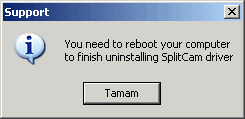 Program artık yok. Fakat sanal webcam sürücüsü muhtemelen aygıtlar listesinde hala duruyor. Neden? Çünkü bilgisayarı baştan başlatmadım... 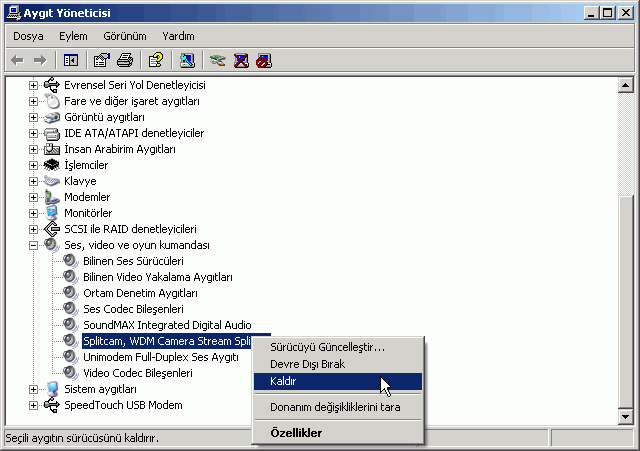 Aygıtı elle kaldırdım... Sonra Aygıt Yöneticisi'ndeki Donanım değişikliklerini tara tuşuna (mavi tuş) tıkladım. Hala bilgisayara bağlı olduğu varsayılan aygıtlar bu tuşa tıkladıktan sonra tekrar listeye gelirler. Daha önce aldığım "Bilgisayarınızı baştan başlatmanız gerekmektedir" uyarısına uymak bana bu kez doğru geldi... Baştan başlattım ve aygıt yöneticisinde splitcam sanal webcam aygıtı yoktu, gerçek webcam'im de gayet normal bir şekilde çalışmaya devam ediyordu... The Happy End |
MSN Video İzletme MSN de iken web cam açmış gibi karşınızdaki kişiye istediğiniz bir video yu izletebiliyorsunuz... alttaki adresten programı yükleyebilirsiniz... |
Alıntı:
|
öncelikle s.a. beyler bayanlar ya ben yükledim ama bir türlü göstermedim karşımdakine msn de araçlar ses/görüntü kurulumuna giriyorum ama splitcam fln yazmıyor bir yardımcı olursanız sevinirim kolay gelsin!!.. ewet ya bide resimler görünmüyor herhalde o yüzden yapamıyoruz..!! o resimler yerine anlatım lı yaparsan sevinirim!.. |
gerekli bilgi zaten konu içerisinde mevcuttur anlamadım demek yerine yapamadığınız yeri gösterirseniz yardımcı olabilirz. Ayrıca Sizin yerinize Orda duracak bir bayan vidyosuda sitemizde Mevcut değildir.. |
8-| kardeş bu çok hoş bir şeye benziyor indirdim ama filmi açtığımda karşıtaraf görmüyor programdan açıyorum open file den ama olmuyor |
arkadaşlar ben bu prog. kurdum ama çalıştıramıyorum yardım için sitedeki resimleride göremiyorum bana yardım ederseniz sevinirim çünkü bu prog. kesin kurmam lazım çok işime yarayacak..... |
| Saat: 21:18 |
©2005 - 2026, MsXLabs - MaviKaranlık