| | #11 (mesaj-linki) | |
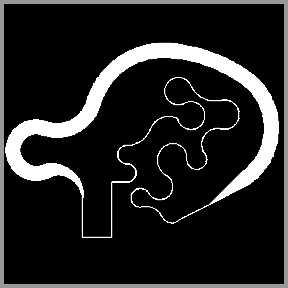
| Cvp: Bilgisayar Destekli Çizim Teknikleri (AutoCad)Ders8 ![]() Pline : Devamli cizgi Bu komut adindan da anlasilacagi uzere devamli cizgi cizer. Line komutu gibidir kullanimi, ama tum cizgi parcalari birbirine baglidir ve cok daha fazla parametresi vardir. Komut ismi : Polyline - Pline Komut kisaltmasi : pl Not : Komut kisaltmalari her kisinin makinasinda farkli olabilir. Komuta ulasacaginiz yerler : Komut satirina Pline veya pl yazip Enter basarak, Draw toolbarindan Pline butonuna basarak, Pulldown menuden, -Draw, -Polyline secerek. Komutun isleyisi : (Ders7'nin Devami) Bir onceki derste Pline komutunun temel kullanimlarini gorduk. Cizim esnasinda kalinlik verdik, ayni anda yay cizdik. Ve siz kendiniz farkli kombinasyonlar olusturdunuz. Simdi ise bu komutun daha ince ayarlarina geldi sira. Arc ile yaylar cizerken bazi parametrelerle karsilastik ama daha anlatmamistim. Simdi sira onlarda. Komutumuzu baslatalim, Command: pl veya Specify start point: < ekranda mouse ile bir nokta isaretleyin (1) Current line-width is 0.0000 < guncel kalinlik degeri "0" degilse duzeltin Specify next point or [Arc/Halfwidth/Length/Undo/Width]: < Mouse ile ekranda bir nokta verin (2) Specify next point or [Arc/Close/Halfwidth/Length/Undo/Width]: a Specify endpoint of arc or [Angle/CEnter/CLose/Direction/Halfwidth/Line/Radius/Second pt/Undo/Width]: < Mouse ile ekranda bir nokta verin (3) İste bu parametrelerin ise yarayanlarini size anlatacagim. Parametreleri taniyalim : Angle : Aci vererek yay cizmeye yarar. CEnter : Cizeceginiz yayin merkezini vererek cizebilmenizi saglar. CLose : Kapat, cizmekte oldugunuz pline konutunu basladiginiz noktaya kapatarak komutu bitirir. Direction : Dogrultu, bir yon belirterek yay cizmenizi saglar. Halfwidth : Yari kalinlik, ayni duz cizerkenki gibi, yay cizerkende kalinlik vermenizi saglar. Line : Yay cizerken bu secenek ile tekrar duz cizgiler cizmeye devam etmenizi saglar. Radius : Yayi yaricap vererek cizmenizi saglar. Second pt : İkinci nokta, Pline komutu icinde yay cizerken dikkat ettiyseniz yaylar birbirini yumusak olarak takip eder. Bu parametre herhengi bir sekilde farkli yonde olan bir yay cizebilmek icin yayin gectigi bir nokta vererek, yayin istediginiz yerden gecmesini saglar. (Encok bu parametreyi kullanacaksiniz.) Undo : İptal et, bir onceki haline geri donmenizi saglar. Width : Kalinlik, Pline ile duz cizgi cizerken yada yay parcasi, kalinlik vermenizi saglar. Bukadar parametreyi gorunce sasirmayin. Sadece bir iki tanesini kullanacagiz. Komuta devam edelim; Cizim esnasinda neturlu bir yay cizmeniz gerekiyorsa ona gore bir parametreden yararlanacagiz. Parametreleri secebilmek icin parametre isimlerindeki buyuk harfleri yazarak parametreyi calistirabilirsiniz. CEnter icin "CE" CLose icin "CL" gibi... Yukarida parametreleri acikladik. Her biri icin ornek vermek sayfalar surecegi icin, sadece encok isinize yariyacak olani anlatacagim. Second pt.. Ornek olarak asagidaki resimde gordugunuz pline cizgisini tarif edecegim. 1. ve 2. noktayi yukarida vermistik. Sirasi ile devam edelim. Yay cizmek istedigimizi yukarida belirtmistik. 3.nokta ile ilk yay parcamizi cizdik. 3. noktadan sonra farkinda iseniz mouse ile ekranda bir nokta vermek istediginizde 4 nolu noktanin bulundugu yerde kirmizi renkli yayi elde edemiyoruz. İste bu yayi yaptirabilmemiz icin "Second pt" parametresini kullanacagiz. Specify endpoint of arc or [Angle/CEnter/CLose/Direction/Halfwidth/Line/Radius/Second pt/Undo/Width]: < Mouse ile ekranda bir nokta verin (3) 3. noktayi verdikten sonra "Second pt" parametresini calistiralim. Specify endpoint of arc or [Angle/CEnter/CLose/Direction/Halfwidth/Line/Radius/Second pt/Undo/Width]: S < Klavyeden S girip Entere basin Specify second point on arc: < Sizden "a" noktasini istiyor. Specify end point of arc: < Sizden 4 nolu noktayi istiyor. "a" noktasi cizmek istediginiz kirmizi renkli yayin uzerinde herhangi bir noktadir. Yani verdiginiz "a" noktasindan gececektir yayiniz. 4. noktayida verdikten sonrasi aynen devam eder. Gerektigi zaman tekrar "second pt" parametresini kullanabilirsiniz. Bu parametre encok bir planin dis konturunu cizme esnasinda karsiniza cikan donuslerde kullanilacaktir. Veya benzer isler icin kullanacaksiniz. Polyline komutunun detaylarini fazla kullanmamakla birlikte yukarida anlatmaya calistigin second pt islevi acisindan cok kullanilacak bir parametredir. | |

|
| | #12 (mesaj-linki) | |
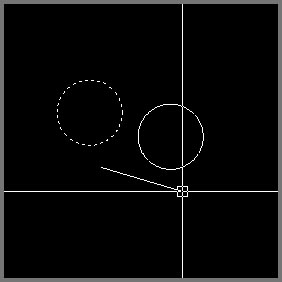
| Cvp: Bilgisayar Destekli Çizim Teknikleri (AutoCad)Ders9 ![]() Move : Kaydirma, yer degistirme Bu komut adindan da anlasilacagi uzere cizilmis cizgileri yerini degistirmeye yarar. Bu komutu kullanabilmemiz icin cizilmis en az bir objemiz olmali. Komut ismi : Move Komut kisaltmasi : m Not : Komut kisaltmalari her kisinin makinasinda farkli olabilir. Komuta ulasacaginiz yerler : Komut satirina Move veya m yazip Enter basarak, Modify toolbarindan Move butonuna basarak, Pulldown menuden, -Modify, -Move secerek Komutun isleyisi : Bu komutu uygulayabilmek icin oncelikle bir cizgi veya cizgiler grubu cizmemiz gerekir. Bunun icin bir onceki derste cizdigimiz cizgileri silmediysek, onlari kullanabiliriz. Komuttaki islem sirasi ayni copy komutu gibi. Once objeleri seciyoruz, obje secimimiz bittiyse birkere enter'a basip secimi tamamliyoruz. Daha sonra bir temel nokta veriyoruz mouse ile. Sectigimiz objeleri tutmak istedigimiz nokta olarak. Ve mouse ile istedigimiz yere tiklayarak objeleri tikladigimiz yere birakiyoruz. objelerin burasindan tutuyorum, suraya birakiyorum gibi. Bu kadar.. Simdi komutumuzu baslatabiliriz. Command: m veya _move Select objects: 1 found Select objects: 1 found, 2 total < Komut, ekranda mouse ile bir obje sectikce sectiginiz adet obje ve yaninda komut icinde sectiginiz toplam obje adedini gosterecek.. Obje secmek gereken tum komutlarda bu boyle... Select objects: 1 found, 3 total Select objects: 1 found, 4 total Select objects: enter Specify base point or displacement: < ekranda mouse ile bir nokta verin. Bu nokta objeleri tutmak istediginiz nokta olsun. Mesela ensesi. Yakalayin ensesinden.. 1Nolu nokta![]() Specify second point of displacement or : < ve ekranda mouse ile diger noktayi verin. Bu noktada objeleri birakmak istediginiz nokta olsun. 2 Nolu nokta ve komut tamamlandi. Move komutunun Copy komutundan farki islem bittiginde anlasildi! Move sadece yer degistiriyor. Komutun kullanimi esnasinda Specify base point or displacement, or [Multiple]: (birinci noktayi ver yada coklu kopyayi sec) diye bir secenek sunuyor. Bu ise birden fazla kopyalama islemi yapmanizi saglar. Bir vaziyet plani cizerken bahceye agaclari kopyalarken ki gibi. Objenizi sectikten sonra enter'a basip bize birinci noktayi sordugunda "M" yazip enter'a basarak bilgisayara coklu kopyalama yapacagimizi belirtmis oluruz. Bilgisayarda bizden surekli olarak ikinci noktayi ister. Mouse ile ekranda bir noktaya yerlestirdikten sonra tekrar esnek band ile yeni bir noktaya gidip tekrar bir nokta vererek bircok kopyalama islemi yapabiliriz. islemi bitirmek icin ise enter'a basmak yeterli. | |
|
| | #13 (mesaj-linki) | |
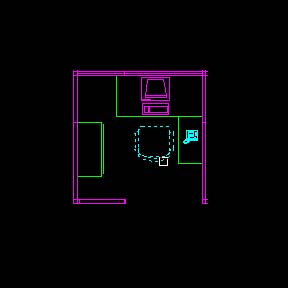
| Cvp: Bilgisayar Destekli Çizim Teknikleri (AutoCad)Ders10 ![]() Mirror : Ayna, ayna tersi kopyalama Bu komut, objenizin ayna tersini cikartir, yada ayna tersini kopyalar. Komut ismi : Mirror Komut kisaltmasi : mi Not : Komut kisaltmalari her kisinin makinasinda farkli olabilir. Komuta ulasacaginiz yerler : Komut satirina mirror veya mi yazip Enter basarak, Modify toolbarindan Move butonuna basarak, Pulldown menuden, -Modify, -Mirror secerek. Komutun isleyisi : Bu komutu uygulayabilmek icin oncelikle bir cizgi veya cizgiler grubu cizmemiz gerekir. Bunun icin bir onceki derste cizdigimiz cizgileri silelim. Yukaridaki resimdeki gibi ters dondugunde anlasilabiliecek bir sekil cizelim. Aynisi olmasi sart degil tabiki.. Komutun genel mantigi soyle. Bir veya birden fazla obje secimi yapip, sizin belirliyeceginiz iki noktadan gecen bir aksa gore secilen objelerin simetrigi cikartilir ve sizin isteginize bagli olarak secilen objeler silinir yada silinmez. Kopyalanan her halikarda kalir. Move ve Copy islemine birde tersine cevirme islemi eklenmis gibi. Eger cizgilerimiz hazirsa komutumuzu baslatabiliriz. Command: mi veya _mirror Select objects: 1 found < Ben cizgimi pline ile cizdigim icin tek secimde secebildim. siz birden fazla secim islemide yapabilirsiniz. Ornegin ikiz bir binanin ikizini yapmak gibi. Tum bina planini secebilirsiniz. Select objects: enter < Obje seciminiz bittiyse enter'a basin Specify first point of mirror line: < ekranda mouse ile bir nokta verin. Bu nokta objenin simetri aksini ilk noktasi olmali. 1Nolu nokta Birinci noktayi verdiginizde, verdiginiz noktaya bagli bir esnek bant ortaya cikti ve objenizin simetrigi, olusan esnek banda gore yer degistiriyor. Cunku esnek bant sizi sanal ayna aksiniz. Aksinizin yerini degistirdiginizde yansimanin yeride degisiyor. Onemli : Aksimizi sabitlemeden once bir sey dikkatinizi cektimi? Eger makinanizin ayarlarina gore ayna aksiniz ya surekli egimli yada surekli olarak dik konumda hareket ediyor. İste yenibir kavramda bahsedecegim. ORTHO Modu = Diklik modu. Bu mod acik ise daima dik cizgiler cizersiniz, kapali ise egimli. Bunuda kontrol etmek icin AutoCAD ekraninin en altinda bazi dugmeler goreceksiniz, onlarin arasindaki ortho acma kapama dugmesine komut calisirken basabilir ve diklik modunu acip kapayabilirsiniz. Veya klavyeddki fonksiyon tuslarindan F8 ayni islemi, yine komut isler vaziyette iken gerceklestirebilir. Simdi istediginiz yonde veya diklikte ayna aksinin ikinci noktasini verebilirsiniz. Specify second point of mirror line: < ekranda mouse ile ikinci noktayi verin. Bu nokta objenin simetri aksinin ikinci noktasi olmali. 2Nolu nokta İkinci noktayi verdiginizde asagidaki ileti ile karsilasacaksiniz. Bu ileti ayna tersini almak icin sectiginiz objeleri sileyim mi, yoksa silmeyeyim mi, diye sorar. Boylece ya kopyasini cikartarak ayna tersi yaparsiniz yada sadece sectiginiz objeleri tersine cevirirsiniz. Karar sizin... Delete source objects? [Yes/No] : < yes veya no secmek icin y neya n harfini yazmaniz yeterli. Tirnak icindeki N harfi otomatik olarak gelir ve No diyecekseniz enter'a basmaniz yeterli. ve komut tamamlandi. | |
|
| | #14 (mesaj-linki) | |
| Cvp: Bilgisayar Destekli Çizim Teknikleri (AutoCad)Ders 11 ![]() Rotate : Dondurmek Bu komut, objenizi verdiginiz merkezden cevirir. Komut ismi : Rotate Komut kisaltmasi : rt Not : Komut kisaltmalari her kisinin makinasinda farkli olabilir. Komuta ulasacaginiz yerler : Komut satirina rotate veya rt yazip Enter basarak, Modify toolbarindan rotate butonuna basarak, Pulldown menuden, -Modify, -Rotate secerek Komutun isleyisi : Bu komutu uygulayabilmek icin oncelikle bir cizgi veya cizgiler grubu cizmemiz gerekir. Bunun icin bir onceki derste cizdigimiz cizgileri kullanabiliriz. Komutun genel mantigi soyle. Bir veya birden fazla obje secimi yapip, sizin belirliyeceginiz bir noktadan objeleri istediginiz acida veya gelisiguzel bir nokta gostererek herhangi bir acida dondurur. Onemli : Komutu calistirmadan once AutoCAD icindeki acilar ve yonler hakkinda biraz bilgi vereyim. Matematikteki koordinat sistemi gibi bir koordinat sistemimiz var AutoCAD'de. Bu sistemin bir semasini veriyorum asagida. Bu semada acisal yonler ve donusler icin arti (+) ve eksi (-) yonler belirtilmistir. Bir merkeze gore saat yonu tersine artarak(+), saat yonunde ise azalarak (-) deger degistir. Acisal degerler haricinde yonlerde onemli. Yonler ise saga ve yukari dogru artarak (+), sola ve asagiya dogru eksilerek (-) degisirler. Bunlar tum komutlarda isimize yariyacak. Dersler esnasinda bu semayi hatirlamak icin bir kenara cizer veya cikti alirsaniz derslerde hatirlamaniz kolay olur. Vay.. Line komutu esnasinda bu yonlerden biraz bahsetmisiz. Ama tekrar oldu. ![]() Komutumuzu calistiralim. Command: rt veya ROTATE Current positive angle in UCS: ANGDIR=counterclockwise ANGBASE=0.00 < Guncel UCS (kullanici koordinat sistemi)'de pozitif donme yonu saat yonu tersine, baslama acisi "0" derecedir. Select objects: 1 found < Ben cizgimi pline ile cizdigim icin tek secimde secebildim. siz birden fazla secim islemide yapabilirsiniz. Select objects: enter < Obje seciminiz bittiyse enter'a basin Specify base point: < Objeleri dodurmek istediginiz noktayi mouse ile isaretleyin. 1 Nolu nokta Specify rotation angle or [Reference]: < Donmek istediginiz yonde cekerek bir nokta verin. 2 Nolu nokta Ve komut bitti. 2 nolu noktayi verme esnasinda, nokta yerine aci degeride girebilirsiniz. 45, -15, 23.5 gibi. Yada Reference aci vererek bilmediginiz bir aciya objemizi yoneltebiliriz. Simdi bu nedemek diyebilirsiniz. Uygulamalar basladiginda bunada ornek yapacagiz. | |
|
| | #15 (mesaj-linki) | |
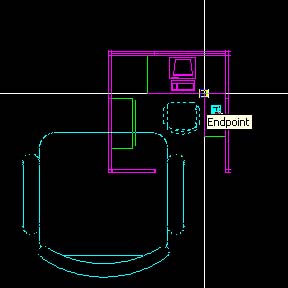
| Cvp: Bilgisayar Destekli Çizim Teknikleri (AutoCad)Ders 12 Scale: Boyut Degistirme Bu komutla, objenizin boyutunu, belirlediginiz bir noktayi baz alarak buyutup kucultebilirsiniz. Komut ismi : Scale Komut kisaltmasi : sc Not : Komut kisaltmalari her kisinin makinasinda farkli olabilir. Komuta ulasacaginiz yerler : Komut satirina scale veya sc yazip Enter basarak, Modify toolbarindan scale butonuna basarak, Pulldown menuden, -Modify basligi altindan, -Scale secerek. Komutun isleyisi : Bu komutu uygulayabilmek icin oncelikle bir cizgi veya cizgiler grubu cizmemiz gerekir. Bunun icin bir onceki derste cizdigimiz cizgileri veya ekte verdigimiz “Ders13 Ek1.dwg” dosyasini kullanabilirsiniz. Komutun genel mantigi soyle. Bir veya birden fazla obje secimi yapip, sizin belirliyeceginiz bir noktadan, objeleri sizin belirleyeceginiz katsayi (0.5, 2, 10 ...) oraninda boyutunu degistirir. Komutumuzu calistiralim. Command: sc _scale Select objects: 1 found, 1 total < Sekil1 Sectiginiz nesneler bir veya birden fazla olabilir. Select objects: enter < Obje seciminiz bittiyse enter'a basin ![]() Specify base point: < Sekil2 Sectiginiz objelerin boyutunu degistirirken sabit kalmasini istediginiz noktayi mouse ile isaretleyin. Bu noktayi herhangi bir yerde verebilirsiniz. Fakat noktanin onemi, objeyi buyutur veya kuculturken o noktayi sabit tutarak buyutecektir. Dolayisiyla Sekil2'deki gibi objeden uzakta bir nokta isaretlemissek, verdigimiz kat sayi kadar obje ile nokta arasidaki mesafede buyuyecektir. Bu nedenle objemiz ekran disina dogru gidebilir. Objemiz sabit dursun istiyorsak obje uzerinde bir nokta vermeliyiz. Specify scale factor or [Reference]: < Buyultmek ya da kucultmek icin istediginiz degerde bir katsayi verin veya mouse ile ekranda bir nokta belirliyebilirsiniz. Ekranda mouse ile bir nokta belirlemeniz objenin gelisi guzel bir boyuta gelmesine yol acacaktir. Dolayisi ile tavsiye etmiyorum. Katsayi vermek daima daha iyidir. 1, 3 , 0.5, 6 gibi rakam vererek istedigimiz kadar buyutebiliriz. Katsayiyi girip enter'e basinca komut bitecektir. Scale komutunun bir kullanimi daha var. Scale Factor verme iletisi aninda tirnak icinde referans vererek boyutlandir diye secenek sunar size. Specify scale factor or [Reference]: asamasi geldiginde R harfine basip enter yaparsaniz, size belli bir uzunluga gore kiyas yaparak buyutme veya kucultme imkani verecektir. Bunu da ayni ornek uzererinden goterelim. Bu sandalyeyi gelisi guzel bir sekilde buyutmustum. Bu sandalyeyi gercek boyutuna indirmeye calisalim. Ama sandalyeyi hangi oranda kucultecegimi bilmiyorum. Cunku gelisi guzel boyutlandirdim biraz once. İste simdi reference secenegini kullanarak bu sandalyeyi tam istedigimiz boyuta kucultebiliriz. Basliyalim. Command: _scale Select objects: 1 found < Sekil 4 Select objects: enter Specify base point: < Sekil 5 A noktasini mouse ile isaretleyin Specify scale factor or [Reference]: r < R yazip enter'e basin. Specify reference length <1>: < Sekil 6 1 nolu noktalari mouse ile verin Specify second point: < Sekil 6 2 nolu noktalari mouse ile verin Bu isaretlediginiz 1 ve 2 nolu noktalar mevcut objenin su andaki referans aldiginiz mesafesidir. Siz bu isaretlediginiz mesafeyi bir sonraki asamada istediginiz olcuyu yazip enter'e basarak yeni olcusune cevireceksiniz. Specify new length: 40 < Sekil 7 40 yazip enter yapinca sandalyenin 1 ile 2 arasindaki mesafeyi 40cm ye indirecektir. Santimetrik calisiyorsaniz tabi. Sonra Move komutu ile sandalyeyi yerine kaydirabilirim | |
|
| | #16 (mesaj-linki) | |
| Cvp: Bilgisayar Destekli Çizim Teknikleri (AutoCad)Ders 13 ![]() Array: Sıralamak Bu komut, objenizi belirttiğiniz yönde ve sayıda, istediğiniz aralıklarla kopyalar. Komut ismi : Array Komut kısaltması : ar Not : Komut kısaltmaları her kişinin makinasında farklı olabilir. Komuta ulaşacağınız yerler : Komut satırına array veya ar yazıp Enter basarak, Modify toolbarından array butonuna basarak, Pulldown menüden, -Modify başlığı altından, -Array seçerek. Komutun işleyişi : Bu komutu uygulayabilmek için öncelikle bir çizgi veya çizgiler grubu çizmemiz gerekir. Bunun için bir önceki derste çizdiğimiz mekanı kullanabiliriz. Komutun genel mantığı şöyle. Bir veya birden fazla obje seçimi yapıp, sizin belirliyeceğiniz aralıkta, belirlediğiniz bir sayıda, sağa, sola, yukarı, aşağı ve dairesel olarak kopyalar. Komutumuzu çalıştıralım. Command: ar veya _array Select objects: 1 found Select objects: < Enter Enter the type of array [Rectangular/Polar] : p < Kopyalamak istediğiniz obje veya objeleri dikdörtgenel mi yoksa dairesel mi kopyalamak iistiyorsunuz? Dairesel için p girin. Specify center point of array: _cen of < Kopyalamak istediğiniz objelerin hangi merkeze göre kopyalanmasını istiyorsanız o merkez noktasını verin. Enter the number of items in the array: 6 < Seçtiğiniz objeden kaç adet kopyalanacak? Rakam girin. Specify the angle to fill (+=ccw, -=cw) <360>: < Kopyalamak istediğiniz objeler kaç derecelik bir yay üzerinde yerleşsin? Tam daire için 360 girin. Rotate arrayed objects? [Yes/No] : < Kopyalamak istediğiniz objeler orjinal objenin açısında mı kalsın yoksa merkeze göre döndüreyim mi? yes veya no Ve polar array komutu tamamlandı... Siz merkez noktası verdikten sonraki ayarlarda farklı değerler vererek takrar tekrar deneyin... Birde array komutuyla dikdörtgenel kopyalama yapalım. Command: ar veya _array Select objects: 1 found < Kopyalamak istediğiniz objeleri seçiniz. Select objects: < Enter Enter the type of array [Rectangular/Polar] : r < Kopyalamak istediğiniz obje veya objeleri dikdörtgenel kopyalamak istiyorum Enter the number of rows (---) <1>: 2 < Kaç satır kopyalacak? Enter the number of columns (|||) <1> 3 < Kaç sütun kopyalanacak? Enter the distance between rows or specify unit cell (---): 100 < Kopyalamak istediğiniz objelerin satır aralarındaki mesafesini verin. Specify the distance between columns (|||): 120 < Kopyalamak istediğiniz objelerin sütun aralarındaki mesafesini verin Ve dikdörtgenel bir array yaptınız... Burada dikkat edilmesi gereken husus, satır ve sütun aralarındaki mesafelerin, yapmak istediğiniz kopyalama sitiline göre doğru vermek. Az bir ölçü yazarsak objeler üst üste biner. Çok verirsek istemediğimiz kadar objelerin araları açılır. Yapmak istediğiniz kopyalama mesafelerini siz belirliyeceksiniz. Veya mouse ile görsel olarak da verebilirsiniz mesafeleri. Bu işlem için satır aralığı istediği anda; Enter the distance between rows or specify unit cell (---): < Kopyalamak istediğiniz objeleri satır aralarındaki mesafesini verin. mouse ile bir nokta verin. A noktası Specify opposite corner: < Ekranda ikinci bir nokta verin. B noktası Ekranda bir nokta verip (A noktası), ikinciyi istediğinde objemizin ne kadar sağa ne kadar yukarı gitmesi gerekiyorsa okadar çekip bir nokta daha verin yeter (B noktası). | |
|
| | #17 (mesaj-linki) | |
| Cvp: Bilgisayar Destekli Çizim Teknikleri (AutoCad)Ders 14 ![]() Offset: Ofset basmak, aynen kopyalamak Offset: Ofset basmak, aynen kopyalamak Bu komut, objenizi belirttiğiniz yönde ve mesafede istediğiniz sayıda kopyalar. Komut ismi : Offset Komut kısaltması : o Not : Komut kısaltmaları her kişinin makinasında farklı olabilir. Komuta ulaşacağınız yerler : Komut satırına offset veya o yazıp Enter basarak, Modify toolbarından array butonuna basarak, Pulldown menüden, -Modify başlığı altından, -offset seçerek. Komutun işleyişi : Bu komutu uygulayabilmek için öncelikle bir çizgi veya çizgiler grubu çizmemiz gerekir. Bunun için yukarıdaki resimdeki gibi çeşitli çizgiler çizin. Bu çizgilerin arasında polyline çizgide olsun. Komutun genel mantığı şöyle. Komutu çalıştır, mesafeyi gir ve bir doğru parçası veya kapalı bir polyline, circle veya arc' ı seçip çizginin ne tarafına kopyalanmasını istiyorsan çizgini o tarafını mouse ile göster. ve tekrar başka bir çizgi göster ve ne tarafa kopyalanacaksa o tarafı işaretle.... İşin bittiyse enter bas komutu bitir. Komutumuzu çalıştıralım. Command: o veya _offset Specify offset distance or [Through] <248.29>: 100 < Mesafeyi giriniz Select object to offset or : < Kopyası çıkartılacak objeyi seç Specify point on side to offset: < Kopyalanacak tarafı seç (Anoktası) Select object to offset or : < Kopyası çıkartılacak objeyi seç Specify point on side to offset: < Kopyalanacak tarafı seç (B Noktası) Select object to offset or : < Enter Ve offset komutu tamamlandı... Tekrar tekrar deneyin lütfen... Bir offset yöntemide mesafe vermek yerine, Through yöntemi. Bu yöntem, mesafe vermek için ekrandaki bir noktayı referans almak şeklinde kullanılır. Bu kullanım için mesafe verdiğiniz yere t harfi yazıp enter basarsanız, sizden önce offset yapmak istediğiniz çizgiyi seçmenizi ister. Ardından ekranda bir nokta vermeniz ister. Çizginiz o noktaya kadar offsetlenir. Ve bir diğer çizgiyi seçmeniz için size imkan verir. Bu yöntemi pek kullanmıyorum ama belki bir yerde işe yarar. | |
|
| | #18 (mesaj-linki) | |
| Cvp: Bilgisayar Destekli Çizim Teknikleri (AutoCad) “Kağıt Düzlemi” Nedir ve Nasıl Kullanılmalıdır? İlk defa AutoCAD R11 ile gelen “Kağıt Düzlemi” işlevi, çizimlerin basılı çıktıları için pafta organizasyonu yapmaya yarayan, fakat pek kullanılmayan önemli bir AutoCAD işlevidir. AutoCAD R11’in Türkçe sürümü ile uğraştığımız günlerde, “Paper Space”in Türkçe’sini Kağıt Düzlemi olarak belirlemiştik. Şu anda R14 ile çalışıyoruz; demek oluyor ki Kağıt Düzlemi AutoCAD’de 8 yıldır yer alıyor. Ancak gerek kullanıcılarla görüşmelerimiz, gerekse seminerlere katılanlara sorduğumuz “Kağıt Düzlemini kimler kullanıyor?” sorusu, bizlere bu önemli özellikten yeterince yararlanılmadığını düşündürdü. Peki Kağıt Düzlemi neden kullanılmalıdır? Yanıtı basit, yararlı bir özellik olduğu için. Nasıl sorusuna ise, bu yazının geri kalanında yanıt bulacaksınız. Kağıt Düzleminin ne olduğunu, nasıl kullanılacağını ve değişik disiplinlerdeki uygulamalarını yazacağız. Model Boşluğu (Model Space) çizimin yaratıldığı yerdir. Kağıt Düzlemi (Paper Space) ise, çizimin çıktı almak için organize edildiği yerdir. Kağıt Düzlemi, Model Boşluğunda yaratılan çizimi kağıda yerleştirmek için araçlar sağlar. Kağıt Düzlemi kullanıldığında, çizimin tek bir görünümünün çıktısını almakla sınırlandırılmazsınız. İstenilen sayıda görünüm, istenilen yerleşim şekliyle kağıt üzerine aktarılabilir. Daha Fazlası Ve Resimli Anlatım ''Ek'te '' Bulunmaktadır.. | |
|
![]() |
| Etiketler |
| Çizim, autocad, bilgisayar, destekli, teknikleri |
| autocad cizim teknikleri, |
Bilgisayar Destekli Çizim Teknikleri (AutoCad) Konusuna Benzer Konular | ||||
| Konu | Konuyu Başlatan | Forum | Cevap | Son Mesaj |
| Ne Dinliyorum X - Now Playing X - YouTube Destekli | Morrigan | Diğer MSN Messenger Programları | 1 | 12-08-2009 23:03 |
| Bilgisayar Destekli Tasarım Teknikeri | GÜLGECELER | Meslekler | 0 | 11-10-2008 01:10 |
| Bilgisayar Nedir? Bilgisayar Hakkında | Blue Blood | Bilgisayar Bileşenleri (Hardware) | 3 | 19-09-2008 17:01 |
| Bilgisayar ve İnternet Destekli Eğitim | Bia | Eğitim Bilimleri | 1 | 08-07-2008 15:07 |
| AutoCad Dersleri | Blue Blood | Arşive Kaldırılan Konular | 9 | 03-12-2006 18:39 |