MessengerDiscovery Live İçin Norton 360 Ayarları
Başarılı bir MDL kurulumu için kurulum dosyasını çalıştırmadan önce saatin yanındaki Norton 360 sembolüne sağ tıklayıp "Enable Auto-Protect" seçeneğinin işaretini kaldırmalı ve açılan onay penceresinde "OK" tuşuna tıklamalısınız.
Aksi halde kurulum işlemi aşağıdaki hata mesajıyla yarıda (SpellCHK.exe) yarıda kesilebilir:
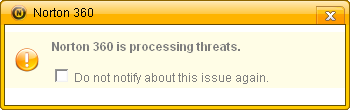
"Enable Auto-Protect" seçeneğini devre dışı bırakıp MessengerDiscovery Live kurulumunu tamamladıktan sonra bu seçeneği tekrar aktif edebilirsiniz.
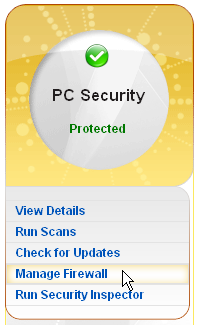
MDL kurulumu bittikten sonra Windows Live Messenger MDL desteği ile birlikte açılacaktır. Norton 360'ın varsayılan ayarlarında MDL'nin çalışmasını etkileyebilecek herhangi bir kısıtlama bulunmamaktadır. Ancak buna rağmen hala "oturum açmış değilsiniz" sorununu yaşıyorsanız, Norton 360 ana ekranından aşağıdaki resimde gösterilen "Manage Firewall" seçeneğine tıklayınız:
"Program Rules" ekranındaki programlar listesinde MessengerDiscovery Live'ı bulup resimde gösterildiği gibi erişim iznini "Allow" olarak belirleyin:
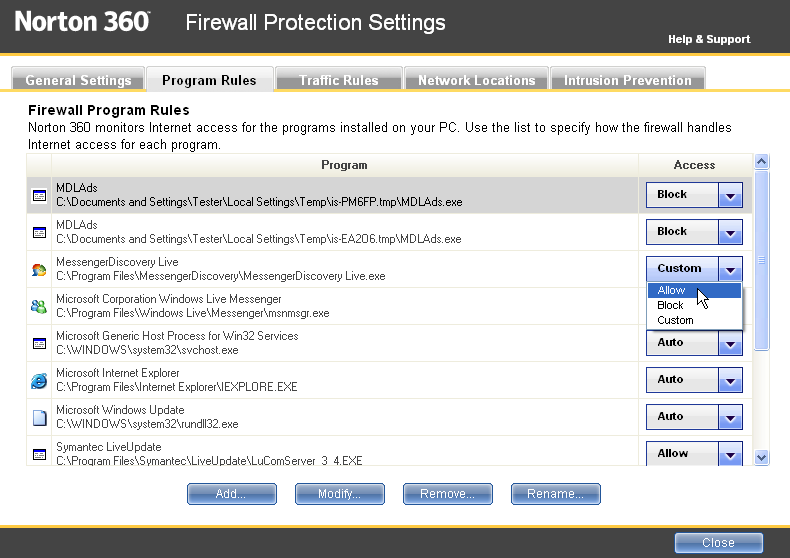
"Close" tuşuna tıklayarak Norton 360'ı kapatın. Windows Live Messenger'ı yeniden başlatın. Hala sorun yaşıyorsanız eğer MDL'yi kaldırıp Norton 360'ın "Enable Auto-Protect" ve "Enable Firewall" özelliklerini kapatıp yeniden kurunuz.



