İlginç Bir Efekt İlginç Bir Efekt
(File > New or Ctrl+N):

(Layer > New > Layer or Shift+Ctrl+N).
3. ve klavyeden D tusuna basiyoruz
4. Filter > Render > Clouds.
5. Filter > Render > Difference Clouds.
6. Filter > Brush Strokes > Accented Edges:

7. Filter > Brush Strokes > Angled Strokes:

8. Filter > Distort > Pinch:

9. Filter > Distort > Twirl:

10.(Image > Adjustments > Color Balance or Ctrl+U

11.

12. Duplicate the layer (Layer > Duplicate Layer or Ctrl J).
13. Edit > Transform > Flip Horizontal.
14. Edit > Transform > Flip Vertical.
15. Set the layers Bleding Mode to Linear Burn:

16

1. Filter > Distort > Twirl:


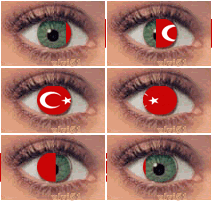 ONEMLI: Bu calismayi yaparken renk modu'nun IMAGE > MODE > RGB Color olmasina dikkat edin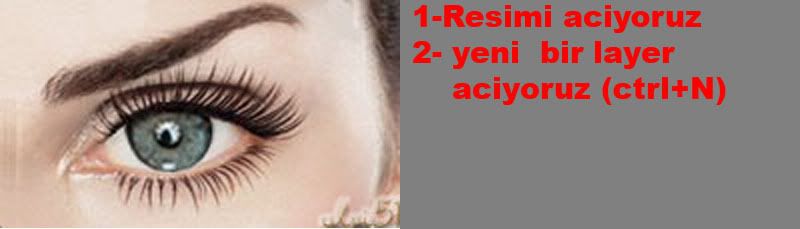
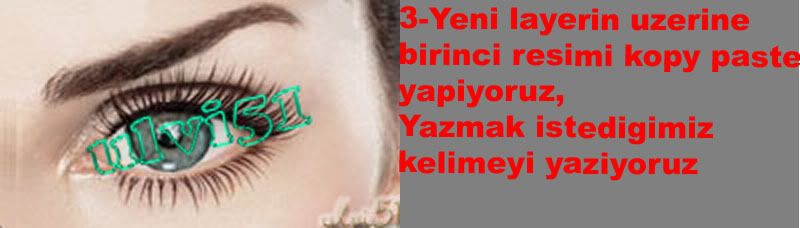 ------------------------------------------------------------TEKRAR YENI BIRLAYER ACIP ( CTRL + N) yapiyoruz NOT:alttaki resim'de Lasso Tolla kestigimiz kisim TRANSPARANT olmasi lazim...
 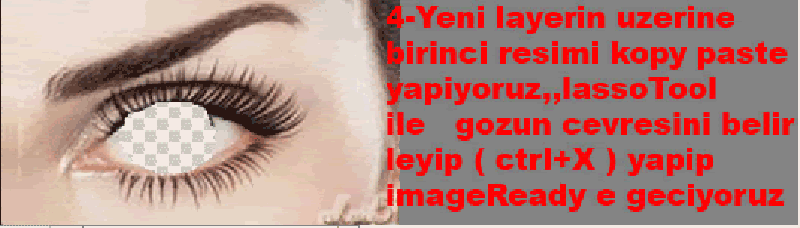 imageReady e gecmek icin (SiFT +CTRL +M)Yapiyoruz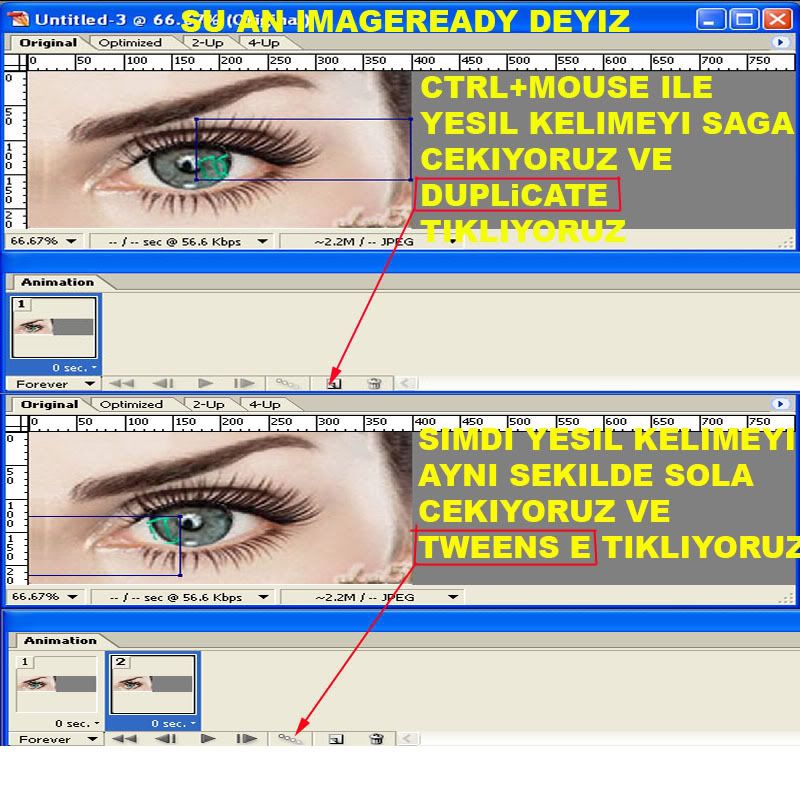
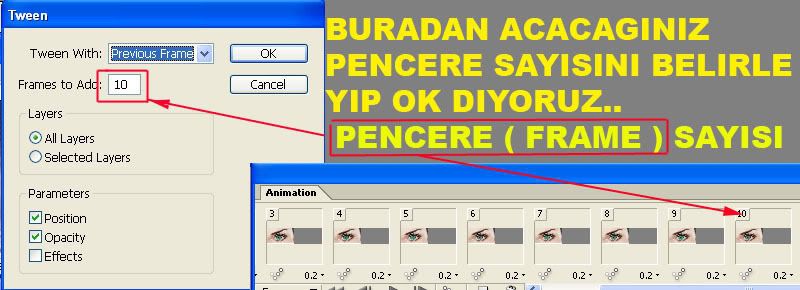
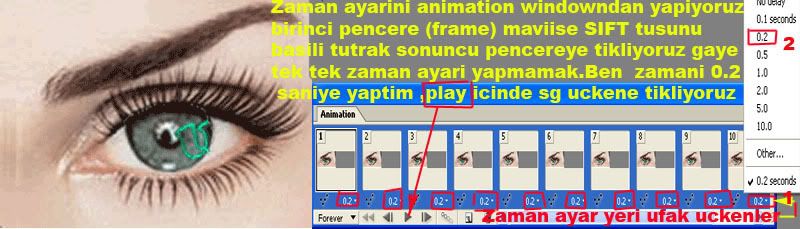
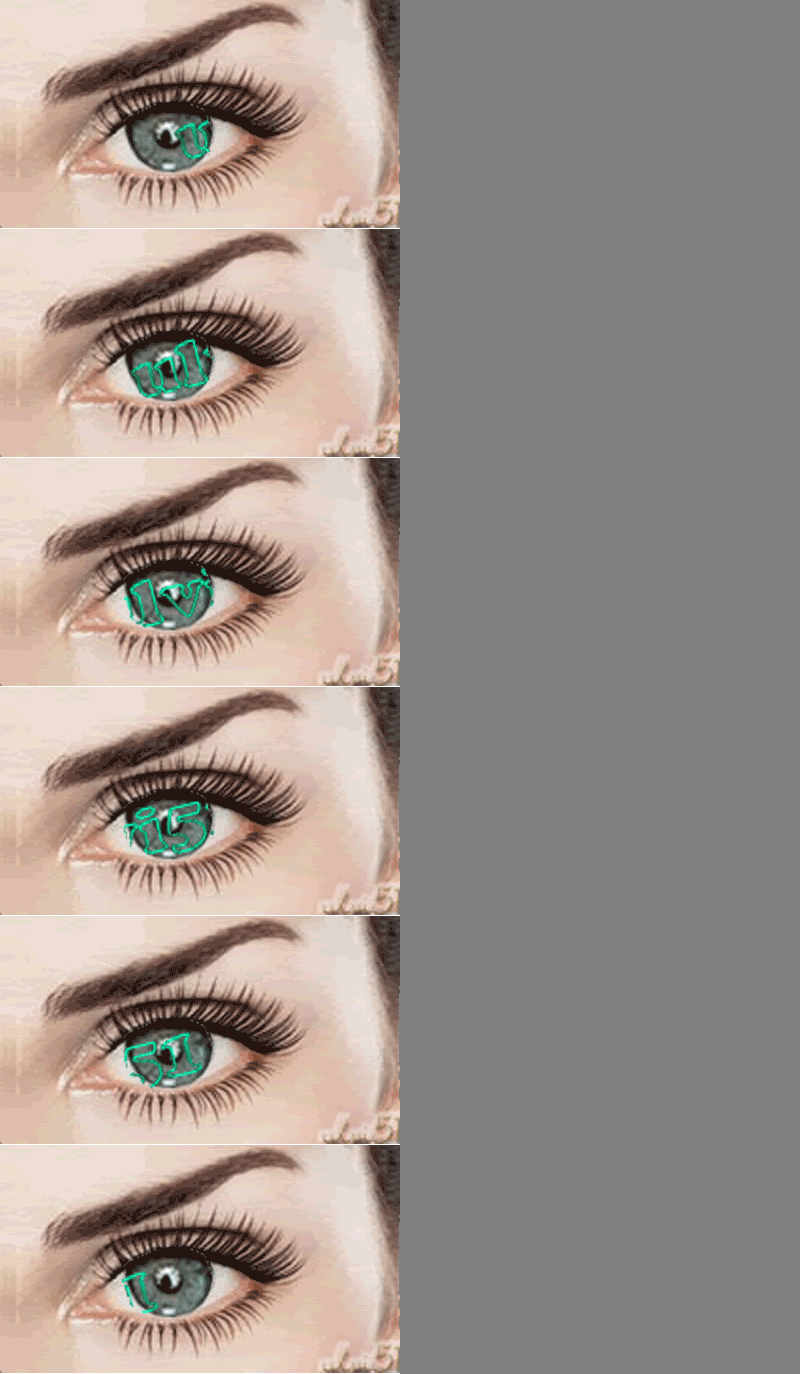
BUTON YAPIMLARI
PLASTİK GÖRÜNÜMLÜ BUTON YAPIMI

Yeni bir PSD dökümanı oluşturun. Ellipse Tool ile yandaki gibi iki adet yarım dağire oluşturun. Daire çapları 40px olmalıdır. Tam orta noktasını bulmak için View >Rulers komutunu kullanın. Renk olarak da #093561 değerlerini kullanın.


Rectangle Tool ile yandaki resimde belirtilen ölçülerde bir dikdörtgen oluşturun. Konum ayarlamasını yine Rulers komotu ile yapın.

Layer panelinden 2 daireyi ve 1 dikdörtgen nesnelerinizi Merge Linked komutu yardımı ile birleştirin. Oluşan yeni Layer'ın üzerine Ctrl tuşu ile birlikte tıklayarak seçin. Select >Modify >Contract komutlarına tıklayın açılan pencereye 8 değerini girin. Ardından Select > Feather komutlarına tıklayın bunun değerinide 6px olarak girin.

Şimdi Layer panelinde yeni bir Layer oluşturun. Yeni oluşturduğunuz Layer seçili iken #59A7F5 değerlerine sahip renkle bu seçim alanını doldurun.

üstdeki gibi butonun yarısını seçim aracını kullanarak seçin. Yeni bir Layer oluşturun. Select >Modify >Contract komutlarına tıklayın değer olarak 1px girin. Gradient Tool ile bir tarafı beyaz diğer tarafı transparan bir gradient oluşturun. Seçim alanına bu gradient'i uygulayın.

Üstdeki görünümü elde etmiş olmalısınız.
:::::::::::::::::::::::::::::::::::::::::::::::::: ::::::::::::::::::::::::::::::::::::
PİXEL TİPİNDE BUTON YAPIMI

250px - 300px ölçülerinde yeni bir döküman oluşturun. Yeni bir Layer Oluşturun. Yeni oluşturduğunuz Layer seçili iken Rectangular Marquee Tool ile üstde görüldüğü gibi bir dikdörtgen çizin.

Ardından Gradient Tool'a gelerek üstdeki değerlere sahip bir gradient oluşturun. Gradient tipini Linear olarak ayarlayın. Seçili alnımızda Shift tuşu yardımı ile yukarıdan aşağıya doğru mausunuzu çekin.

ÜStde görülen görüntü oluşmalıdır.

Add a Layer Style >Stroke ile dikdörtgenin kenarına üstdeki değerlere sahip çizgi oluşturun.

Hemen ardından Inner Shadow kullanarak iç gölge oluşturun değerleri üstdeki gibi olmalıdır.

Bevel and Emboss ayarlarınıda üstdeki gibi oluşturun ve Layer Style'i kapatın.

Son olarak Pixel Font olarak adlandırılan bir yazı fontu ile butonun üzerine gelecek yazınızı yazın. Yazdığınız yazının Anti-Aliasing değeri muhtemelen Smooth olarak ayarlıdır. Siz None kullanmalısınız. Aksi taktirde yazının kenarında bir yumuşama meydana gelicektir. Bu da Pixel görünüm elde etmenize engel olucaktır. Çalışmanın sonucu Üstdeki gibi olmalıdır.
:::::::::::::::::::::::::::::::::::::::::::::::::: :::::::::::::::::::::::::::::::::::
GÖRÜNÜMLE OVAL BUTON YAPIMI

300x300 px boyutlarında yeni bir dosya açın. Ellipse Tool ile iki daire oluşturun (Shift tuşuna basarsanız tam daire oluşacaktır) ve ikisinide merkezleyin.

Büyük dairyi seçin Layer menüsünün en altında bulunan Layer Style komutuna tıklayın Bevel and Emboss'a gelin ve üstdeki değişiklikleri yapın.

Son olarakda Stroke ile kenar çizgisi oluşturuyoruz.

Bu işlemlerin sonunda üstdeki görüntüyü elde etmiş olmalısınız.

Şimdi beyaz daireyi seçin Layer Syle >Outer Glow ayarlarını üstdeki gibi yapın.

Inner Glow ayarlarını yine üstdeki gibi değiştirin.

Bevel and Emboss ayarlarını yapıyoruz.

Gradient Overlay ile dairenin içini boyuyoruz.

Evet son işlem Stroke kullanıyoruz.
Sonuç.....




