Windows Vista nasıl kurulur?
Vista'ya format nasıl atılır?
MsXLabs.org
Windows Vista Nasıl Kurulur? Windows Vista kurulumu resimli anlatımı. Bu makalede resimli anlatım ile Microsoft Windows Vista adım adım nasıl kurulur sorusunun cevabını alacağız.Microsoft Windows Vista adım adım kurulumuna hoşgeldiniz. Bu makalede Windows Vista nın bilgisayarınıza nasıl kurulacağını anlatacağız. Makale adım adım ve resimli anlatım şeklinde devam etmektedir.
Öncelikle elimizde olması gerekenleri hatırlatalım.
1. Windows Vista CD yada DVD
2.
Windows Vista uyumlu bilgisayar
3. Bios un CD/DVD-ROM sürücüden boot etmesini sağlamak
Windows Vista kurulumuna başlamadan önce CD/DVD mizi sürücüye yerleştirelim ve bilgisayarı yeniden başlatalım.
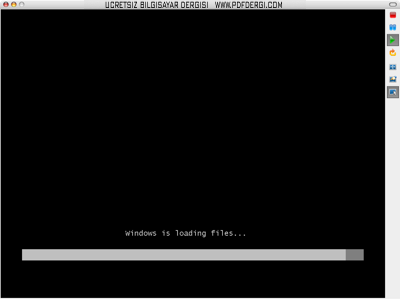
Windows otomatik olarak, sabit diskin boş olduğunu görür ve dosyaları yüklemeye başlar. Bu biraz zaman alabilir sabırlı olmak gerekiyor.
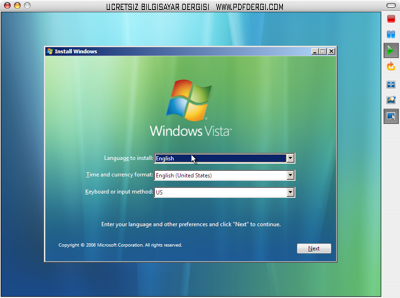
Şimdi dil seçimi, zaman ve para birimi seçimi yapmalıyız. Giriş seçimini de ayarladıktan sonra
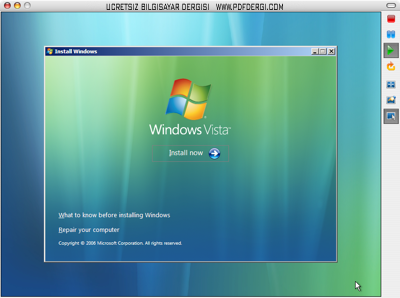
Evet, install now düğmesine basarak yüklemeyi başlatmalıyız.
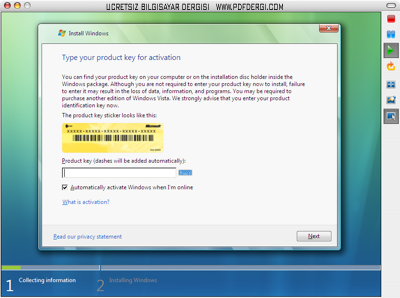
Microsoft Vista seri numarasını girelim. Yada daha sonra da girebiliriz.
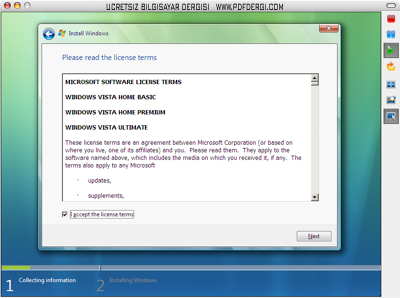
Lisans sözleşmesini kabul edip Next le devam etmeliyiz.
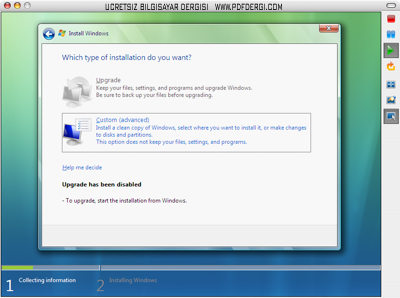
Vista yı upgrade etmediğimiz için bu seçenek kapalı. Alltaki Custom ile devam ediyoruz kuruluma.
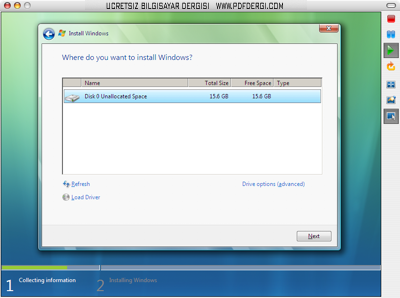
Hangi diske kurulum yapacağımızı seçip devam ediyoruz. Şekilde zaten tek bir disk var.
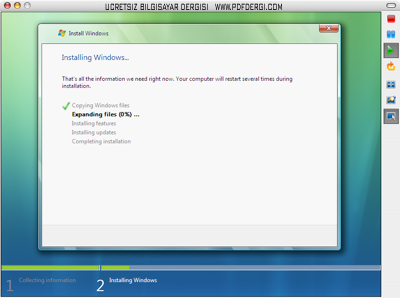
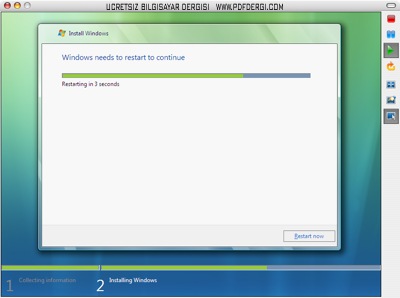
Bu adım, biraz uzun zaman alacak ve herhangi bir girişi gerektirmiyor. Bu yüzden çay, kahve içebilir tv izleyebilir yada müzik dineleyebilirsiniz. Bu arada bilgisayarın bir kaç kez kapanıp açılabilir. Disket sürücünüzde (hala kullanıyormusunuz?) disket falan varsa çıkarmayı unutmayın.
Yine kapanacak ve açılacak
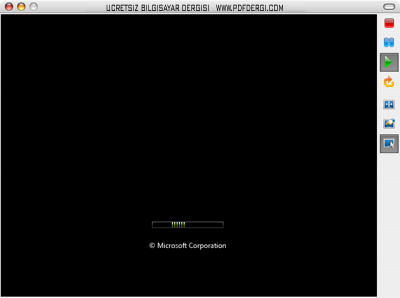
Cansıkıcı kara ekran
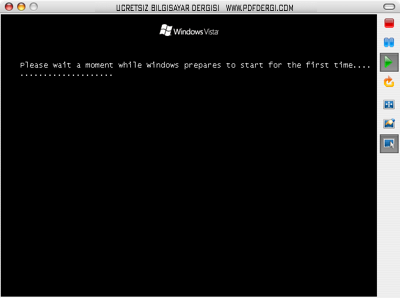
Biraz spor yapalım, bir ki bir ki (yükeleme devam ediyor)
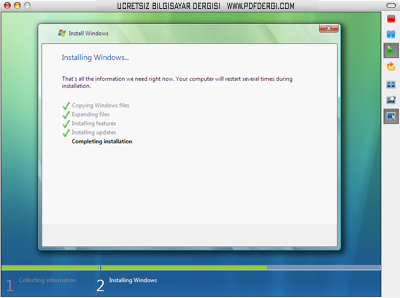
Oh beee
Kullanıcı adı, şifre girelim ve kendimize bir resim seçelim.
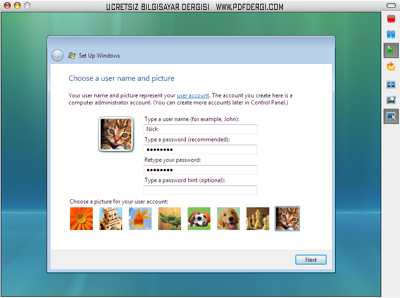
Bilgisayar ismi girelim ve devam edelim.
Windows koruma modunu seçeceğimiz ekrandayız. Tavsiye edilen şeklini seçip devam edelim.
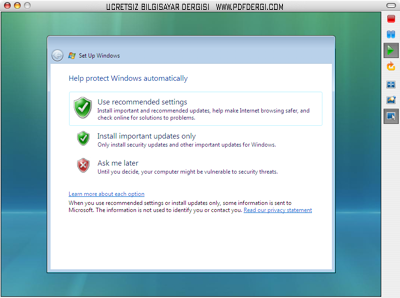
Saat dilimi, saat ve tarih ayarlarınıda yapalım

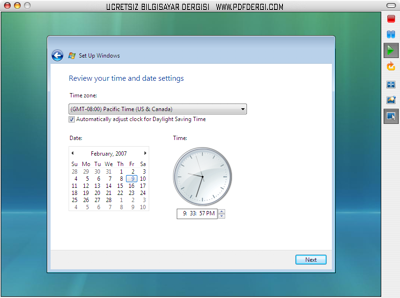
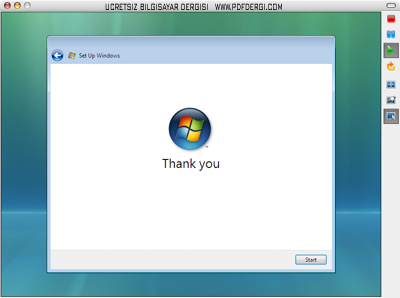
Buraya kadar gelebildiğimiz için Microsoft bize teşekkür ediyor
Start düğmesine basalım ve devam edelim.
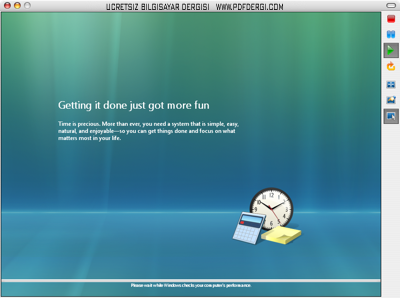
Windows Vista performans analizi yapıyor, biraz uzun sürebilir.
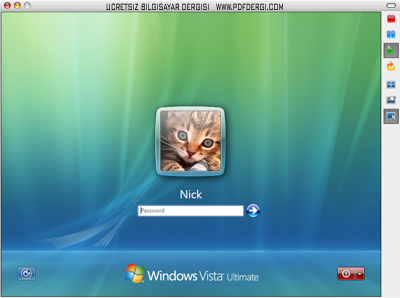
Nihayet şifre girebileceğimiz alana geldik.
Windos Vista masaüstünü ayarlıyor, ayarla ayarla bitmedi

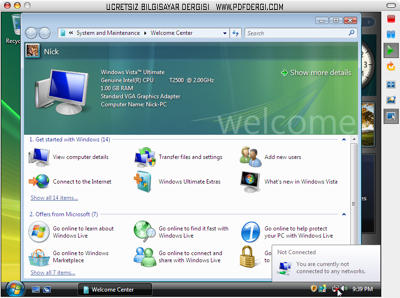
İşte sonunda bitti! Vista ilk ekran
 ALINTI VEYA ÇALINTI NER DERSENİZ DEYİN HERŞEY PAYLAŞIM İÇİN


