Ders 12
Scale: Boyut Degistirme
Bu komutla, objenizin boyutunu, belirlediginiz bir noktayi baz alarak buyutup kucultebilirsiniz.
Komut ismi : Scale
Komut kisaltmasi : sc
Not : Komut kisaltmalari her kisinin makinasinda farkli olabilir.
Komuta ulasacaginiz yerler :
Komut satirina scale veya sc yazip Enter basarak, Modify toolbarindan scale butonuna basarak,
Pulldown menuden, -Modify basligi altindan, -Scale secerek.
Komutun isleyisi :
Bu komutu uygulayabilmek icin oncelikle bir cizgi veya cizgiler grubu cizmemiz gerekir.
Bunun icin bir onceki derste cizdigimiz cizgileri veya ekte verdigimiz “Ders13 Ek1.dwg” dosyasini kullanabilirsiniz.
Komutun genel mantigi soyle. Bir veya birden fazla obje secimi yapip, sizin belirliyeceginiz bir noktadan, objeleri sizin belirleyeceginiz katsayi (0.5, 2, 10 ...) oraninda boyutunu degistirir.
Komutumuzu calistiralim.
Command: sc
_scale
Select objects: 1 found, 1 total < Sekil1 Sectiginiz nesneler bir veya birden fazla olabilir.
Select objects: enter < Obje seciminiz bittiyse enter'a basin
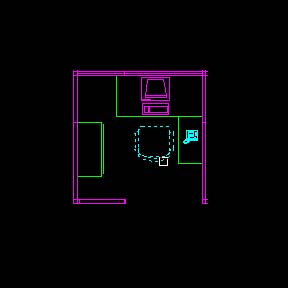
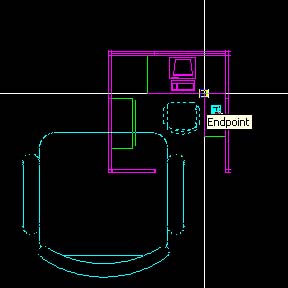
Specify base point: < Sekil2 Sectiginiz objelerin boyutunu degistirirken sabit kalmasini istediginiz
noktayi mouse ile isaretleyin.
Bu noktayi herhangi bir yerde verebilirsiniz. Fakat noktanin onemi, objeyi buyutur veya kuculturken o noktayi sabit tutarak buyutecektir. Dolayisiyla Sekil2'deki gibi objeden uzakta bir nokta isaretlemissek, verdigimiz kat sayi kadar obje ile nokta arasidaki mesafede buyuyecektir. Bu nedenle objemiz ekran disina dogru gidebilir. Objemiz sabit dursun istiyorsak obje uzerinde bir nokta vermeliyiz.
Specify scale factor or [Reference]: < Buyultmek ya da kucultmek icin istediginiz degerde bir katsayi verin
veya mouse ile ekranda bir nokta belirliyebilirsiniz.
Ekranda mouse ile bir nokta belirlemeniz objenin gelisi guzel bir boyuta gelmesine yol acacaktir. Dolayisi ile tavsiye etmiyorum. Katsayi vermek daima daha iyidir. 1, 3 , 0.5, 6 gibi rakam vererek istedigimiz kadar buyutebiliriz. Katsayiyi girip enter'e basinca komut bitecektir.
Scale komutunun bir kullanimi daha var. Scale Factor verme iletisi aninda tirnak icinde referans vererek boyutlandir diye secenek sunar size. Specify scale factor or [Reference]: asamasi geldiginde R harfine basip enter yaparsaniz, size belli bir uzunluga gore kiyas yaparak buyutme veya kucultme imkani verecektir. Bunu da ayni ornek uzererinden goterelim.
Bu sandalyeyi gelisi guzel bir sekilde buyutmustum. Bu sandalyeyi gercek boyutuna indirmeye calisalim. Ama sandalyeyi hangi oranda kucultecegimi bilmiyorum. Cunku gelisi guzel boyutlandirdim biraz once. İste simdi reference secenegini kullanarak bu sandalyeyi tam istedigimiz boyuta kucultebiliriz. Basliyalim.
Command: _scale
Select objects: 1 found < Sekil 4
Select objects: enter
Specify base point: < Sekil 5 A noktasini mouse ile isaretleyin
Specify scale factor or [Reference]: r < R yazip enter'e basin.
Specify reference length <1>: < Sekil 6 1 nolu noktalari mouse ile verin
Specify second point: < Sekil 6 2 nolu noktalari mouse ile verin
Bu isaretlediginiz 1 ve 2 nolu noktalar mevcut objenin su andaki referans aldiginiz mesafesidir. Siz bu isaretlediginiz mesafeyi bir sonraki asamada istediginiz olcuyu yazip enter'e basarak yeni olcusune cevireceksiniz.
Specify new length: 40 < Sekil 7 40 yazip enter yapinca sandalyenin 1 ile 2 arasindaki
mesafeyi 40cm ye indirecektir. Santimetrik calisiyorsaniz tabi.
Sonra Move komutu ile sandalyeyi yerine kaydirabilirim



