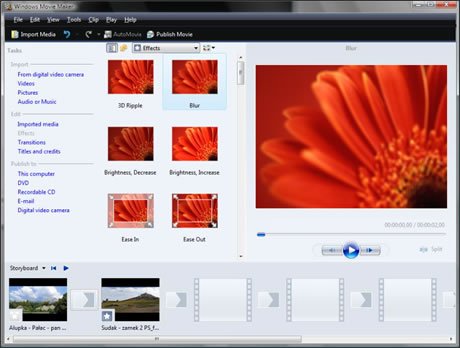
Windows Movie Maker da elden geçirilmiş. Basit montaj işlevlerinin yanı sıra, video küpleri mükemmel bir filme dönüştürebileceğiniz sayısız efekt ve geçişler mevcut.
Windows Movie Maker, yeni sürümünde profesyonel video montaj programlarıyla yarışacak bir işlev kapsamına sahip. En Önemli yenilikse filmlerin artık video kameradan doğrudan bilgisayara aktarılabilmesi. Program hatta HD, kameralarla bile çalışabiliyor.
Filmlerinize daha fazla efekt
Yeni Movie Maker birçok efektle donatılmış: Sadece bir sahneden diğerine geçiş yapmak için tam 63 farklı geçiş efekti mevcut. Ayrıca her bir sahneye farklı efektler uygulayabiliyorsunuz. Filminizi istediğiniz şekilde süsleyecek 50'ye yakın efekt var.
Movie Maker, profesyonel sonuçların elde edilebilmesi için bir başlık yaratıcısına (title generator) da sahip. Filminiz bu sayede Hollywood kalitesinde bir jeneriğe sahip olabilir: Filmlerinizi sonradan seslendirmeyi tercih ediyorsanız, yeni Movie Maker'da da aradığınızı maalesef bulamayabilirsiniz. Gerçi sahneleri müzikle veya kendi yorumlarınızla donatabiliyorsunuz ancak bu esnada filmin orijinal sesi kayboluyor.
Filminizi DVD'ye yazın
Eski sürümünden farklı olarak yeni Movie Maker, filmlerinizi standart DVD biçiminde de kaydedebiliyor. Böylece DVD çalarınız da montajladığınız filmi sorunsuzca oynatabilir. Eserinizi en yüksek kalitede arşivlemek istiyorsanız, video kameraya geri yükleyebilirsiniz. Kısa filmlerinizi arkadaşlarınıza göndermek için, Movie Maker'da bir filmi on beşte birine kadar küçültebilirsiniz. Burada ince ayarlarla uğraşmanıza gerek yok, yazılım size yeterince seçim imkânı sunuyor.
En temel gereksinimler
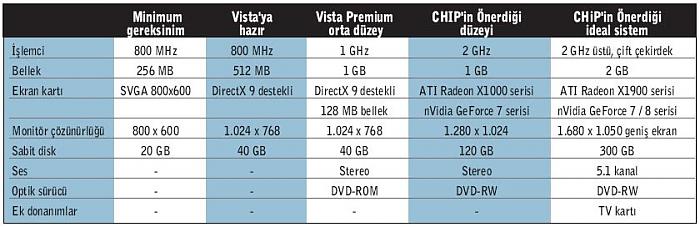
Microsoft, Windows Vista'yı çalıştırabilecek en temel gereksinimleri "Windows Vista'ya Uygun" ya da orijinal haliyle "Windows Vista Capable" başlığında topluyor. Eğer satın aldığınız donanımın ya da bilgisayarın kutusunda bu ibare varsa, bu, cihazın Windows Vista'yı en temel haliyle çalıştırabileceği anlamına geliyor. Yalnız burada kritik nokta "en temel haliyle" ifadesi. Satın aldığınız donanım, Vista'yı çalıştırabilir ama Vista'nın tüm görsel ihtişamını sunamayabilir. Örneğin oldukça yaşlı bir ATI Radeon 9250'de, güncel bir Radeon X1950'de "Vista Capable" durumdadır, ama X1950,de etkinleştirebileceğiniz görsel efektlere karşılık, 9250 size sadece en temel masaüstünü sunacaktır.
Microsoft'a göre "Windows Vista'ya Uygun" ifadesi taşıyacak bir PC'de aşağıdaki bileşenlerin bulunması şart:
• En az 800 MHz hızında işlemci
• En az 512 MB bellek
• DirectX 9 destekli bir ekran kartı
Bu nitelikleri sağlayan bir PC, "Vista Capable" etiketini taşımaya hak kazanıyor ama elde edeceğiniz performansın tatmin edici olacağını söylemek zor. Güncel bir bilgisayara yakışır keyifli bir çalışma ortamı için, üzerinde "Vista Premium Ready" etiketi taşıyan bir bilgisayar gerekiyor.
Vista Premium
Vista'yı tüm Özellikleri ve tüm görsel zenginliğiyle kullanmak için, "Windows Vista Premium Ready" etiketli bir PC gerekiyor. Böyle bir bilgisayar, Vista'nın görsellik açısından en büyük yeniliği olan Aero arayüzünü, Özel Aero Glass efektlerini kullanarak çalıştırabiliyor.
"Windows Vista Premium'a Hazır" denebilecek bir PC için aşağıdaki özellikler gerekiyor:
• En az 1 GHz hızında işlemci
• En az 1 GB bellek
• DirectX 9 destekli, en az 128 MB bellekli, Pixel Shader 2.0 kullanan bir ekran kartı
• En az 40 GB sabit disk ve 12 GB boş disk alanı
• DVD-ROM sürücü
• Ses kartı
• İnternet bağlantısı
Bu özelliklerin yanında, Vista'nın bazı sürümlerinde bulunabilen TV izleme, disk şifreleme gibi ek özellikler için bunları destekleyecek donanımlar gerekiyor. Tabii bu ek donanımlar, ana şartlar arasında sayılmıyor.
İşlemci çok sorun değil
Vista, çalışırken bilgisayarınızın işlemcisine Windows XP'den daha fazla yük bindiriyor ama bu yük size sorun yaratacak boyutta değil. Pentium 4 ya da AMD Athlon XP serisi herhangi bir işlemci, Windows Vista'lı bilgisayarınıza yetecektir. Tabii burada en alt sınırları konuşuyoruz, yoksa Vista'nın sisteminizde güncel çift çekirdekli işlemcilerden birini bulmaktan hayli hoşnut kalacağını söylememize gerek bile yok. Vista çift ve dört çekirdekli işlemcileri destekliyor, hatta daha doğrusu, Vista'da işlemci çekirdek sayısı konusunda sınırlama yok.
Eğer ileride 16 çekirdekli bir işlemci çıkarsa, elinizdeki Vista lisansıyla bunu da sorunsuz kullanabileceksiniz. Yalnız, fiziksel işlemciler konusunda bir sınırlama var.
Vista Basic sürümü tek bir işlemci destekliyor, diğer tüm sürümlerde bu sınır iki işlemci düzeyinde. Yani AMD'nin yeni duyurduğu QuadFX platformu gibi, üzerinde iki işlemci soketi ve iki işlemci bulunan bir sisteminiz varsa, Vista Basic sürümünü kuramıyorsunuz.
Windows Vista, 32 ve 64 bit sürümler halinde sunuluyor. Eğer 32 bit bir işlemciniz varsa 64 bit Vista kurma şansınız maalesef bulunmuyor ama 64 bit destekli bir işlemciniz varsa, Vista kurulumunuzu 32 ya da 64 bit sürümlerden biri olarak seçme şansınız var. Şimdilik 32 bit sürümü kurup, 64 bit uygulamalar biraz daha yaygınlaşınca sisteminizi 64 bit Vista'ya geçirmeniz akıllıca bir yaklaşım olabilir.
Ekran kartı
Windows Vista'dan Önce hiçbir Windows sürümü, ekran kartı konusunu sistem gereksinimleri arasında bu kadar öne çıkartmamıştı. Vista, ekran kartının gücünü masaüstüne taşıyor ve bu yüzden de bazı grafik Özellikleri artık sistem gereksinimleri arasında yer alıyor.
Öncelikle bir konu sizi yanıltmasın: Her ne kadar "Windows Vista'ya Uygun" etiketi kazanmak için DirectX 9 destekli bir ekran kartı şart olsa da, Vista'yı kurmak için böyle bir gereklilik yok. Vista'yı SVGA standardında, 800 x 600 piksel çözünürlük sağlayan her ekran kartıyla kullanabilirsiniz.
Örneğin elinizdeki DirectX 8 destekli GeForce 4 kartınız, Vista ile sorunsuz çalışacaktır. Biz yaptığımız denemelerde, neredeyse 10 yaşındaki, 4 MB bellekli bir PCI kartla bile Vista'yı sorunsuz kurup kullanabildik. Kullanabildik ama tüm görsel efektleri kaybetmemiz gerekti.
Biz inat edip 10 yıllık kartlarla bile temel düzeyde bir Vista deneyimi yaşadık ama Vista'yı Vista yapan Aero Glass arayüzünü kullanabilmek için ekran kartınızın güncel bir model olması gerekiyor.
Microsoft'un belirttiği Özellikler arasında Öncelikle DirectX 9 ve Shader Model 2.0 desteği var. Bu da eğer nVidia işlemcili ekran kartlarını kullanıyorsanız en az GeForce FX, ATI işlemcili ekran kartlarını kullanıyorsanız en az Radeon 9500 düzeyi bir ekran kartı demek. Son üç yıl içinde satın aldığınız orta düzey bir kart, bu şartları sağlayacaktır.
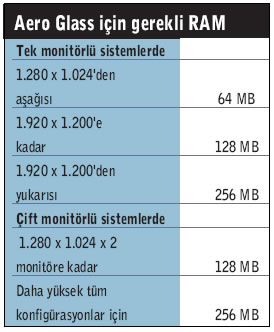
Gereksinimler bunlarla bitmiyor, bir de ekran kartının grafik belleği konusu var. Aero Glass efektleri için 128 MB ekran kartı belleği şart. Eğer sisteminizde yonga setine tümleşik bir grafik işlemcisi varsa, ayrıca ekran kartı belleği aranmıyor, ama bu sefer de çift kanal bellek erişimi olması şart koşuluyor. Bu tür sistemlerde tek kanal bellek erişimi performansı çok düşüren bir durum, dolayısıyla böyle bir sınır getirilmiş.
Entegre kartlara dikkat
Eğer sisteminizde ayrı bir ekran kartı yok, yonga setine tümleşik bir grafik işlemcisi kullanıyorsanız, Vista biraz nazlanacak elemektir. Az Önce bahsettiğimiz çift kanal bellek erişimi şartını yerine getirseniz bile Aero Glass efektlerine kavuşamayabilirsiniz çünkü dahili grafik işlemcilerinin desteklediği teknolojiler pek güncel sayılmaz.
Örneğin Intel'in çok yaygın kullanılan 865G ve 915G yonga setleri, Vista'nın Aero arayüzünü destekleyemiyor. Intel, Aero Glass düzeyine 945G ve üzeri yonga setlerinde erişebilecek. Bu özellikle dizüstü kullanıcılarını çok ilgilendiren bir durum.
nVidia cephesinde, nForce 6100 serisi yonga setlerine sahip anakartların Vista ile sorunsuz çalışacakları kesin, ama aynı yonga setlerinin mobil sürümleri Vista Premium düzeyini desteklemiyor. ATI ise Radeon Xpress 1100 yonga setinin masaüstü sürümüyle de, mobil sürümüyle de Vista Premium desteklediği iddiasında.
Optik Sürücüler: DVD sürücü şart
Her ne kadar en düşük sistemleri arasında görünmese de, sisteminize Vista kurabilmek için bir DVD sürücünüzün olması şart. Tüm Vista sürümleri DVD üzerinde geliyor, Vista'nın özel bir CD sürümü planlanmıyor.
PC üreticilerinin seri üretim yoluyla bilgisayar üretirken, işletim sistemini farklı yollardan yükleyebilecekleri göz önüne alınarak bu detay minimum özellikler arasına eklenmemiş ama bilgisayarına Vista'yı kendi kuracak her kullanıcıya bir DVD-ROM ya da DVD-RW optik sürücü gerekli olacak.
RAM Kapasitesi Microsoft'un Vista için belirttiği en düşük bellek miktarı 512 MB. Şu anda da birçok kullanıcının sistemi bu miktarda bellekle donatılmış durumda. Peki, 512 MB Vista'yı ne kadar tatmin edecek ve keyifli bir Vista sistemi için ne kadar bellek gerekli?
Çeşitli bellek büyüklükleriyle Vista'yı test ettiğimizde, sistemin bellek konusunda Windows XP,ye göre çok daha açgözlü olduğunu fark ettik. Deneyimlerimizin ışığında, Vista'da 512 MB bellekle çalışmayı Windows XP'de 256 MB bellekle çalışmaya benzetebiliriz. Tamam, sistem çalışıyor ama var olan belleğin neredeyse tamamı işletim sisteminin kendine gittiği için, uygulamalara pek yer kalmıyor. Bu durumda da sistem her türlü işlem için disk üzerindeki takas dosyasını kullanıyor, yapmak istediğiniz her işlem sizi bekletiyor. Çok iyi bir gerekçeniz olmadıkça, 512 MB bellekle Vista kullanmanızı önermiyoruz. Mele oyun meraklıları, 512 MB beli ekli sistemlerine Vista yüklemeyi düşünmesinler bizce.
Vista, 1 GB bellekli bir sistemde gerçekten güzel çalışıyor. Sistem akıcı, yetersiz bellekten kaynaklanan takılmalar yok. Hem oyunlar, hem de diğer uygulamalar için yeterli bellek alanı olduğu için, kullanım sırasında bir aksama yaşanmıyor. Bizce 1 GB, kullanıcıyı üzmeyecek bir Vista sistemi için minimum bellek değeri.
Yaptığımız denemelerde Vista'nın 1 GB bellekle gayet güzel bir çalışma ortamı sağladığını gözledik ama eğer 2 GB bellek sunarsanız sisteminiz çok daha konforlu hale geliyor. Vista, içerdiği Windows XP'den daha gelişmiş önbellekleme sistemleriyle boş bellek miktarını daha etkin kullanıyor ve disk erişimini azaltıyor. Üstelik 2 GB bellekli bir sistemde, kendi başlarına neredeyse 1 GB bellek kullanmak isteyen günümüz oyunlarına da hazırlıklı oluyorsunuz. Bellek fiyatlarının çok yüksek olmadığı bugünlerde, Vista'ya geçmeyi planlıyorsanız 2 GB belleğe de terfi etmenizi öneririz. Vista, bu bellek terfisinden, yapacağınız bir işlemci terfisine göre daha memnun olacaktır.
1 ve 2 GB kapasiteli bellek modülleri piyasada rahat bulunuyor, hani sistem belleğini yapmışken 4 GB yapmak işten bile değil. Eğer böyle bir düşünceniz varsa, bizce çok acele etmeyin. 4 GB şu an için gereksiz bir yatırım olacaktır, üstelik 32 bit Vista kurarsanız bu belleğin ancak 3,5 GB kadarını kullanabileceksiniz. 64 bit Vista sürümlerinde böyle bir kısıtlama yok ama bu sefer de başka uyumsuzluklar canınızı sıkabilir. Dolayısıyla, eğer acilen bu kadar çok belleğe gerek duymuyorsanız, 4 GB bellek için bütçenizi zorlamayın.
Sürücüler
Windows Vista, şu anda var olan Windows XP sürücülerini kullanmıyor, kendine özel yazılmış sürücüler gerektiriyor. Şanslıysanız, bazı donanımların Windows XP sürücüleri Vista'da da çalışabiliyor ama bu konuda ne kadar başarı elde edeceğiniz biraz belirsiz ve ekran kartı gibi kritik donanımlar için Özel Vista sürücüsü şart. Sürücü gereksinimi, bazı kullanıcılar için baş ağrısı yaratabilir. Örneğin çok yaygın olarak kullanılan nForce2 yonga seti için nVidia özel bir Vista sürücü yazmayacağını açıkladı. Vista'nın kendi içinden çıkan sürücülerle nForce2 anakartlar şimdilik sorunsuz çalışıyor ama bunun ne zamana kadar böyle gideceği belirsiz. İleride olası bir Vista güncellemesinin, yeni sürücüler gerektirebilmesi her zaman söz konusu bir olasılık. Microsoft, donanım sürücülerini güncellemekle sorumlu değil, donanımın ana üreticisi de desteğini kesince, kullanıcının durumu belirsizleşiyor.
Vista'da sürücü konusunda en çok sorun yaratacak ürünlerin televizyon kartları olacağını tahmin ediyoruz. Özellikle 64 bit Vista kurmak isteyenler, televizyon kartları konusunda sorun yaşayacağa benziyorlar. Bu güncel ve popüler donanım türünün, sürücü bakımından en zayıf donanım türü olması ilginç bir durum. Sorun yaratması olası bir diğer parçaysa SCSI kontrol kartları. Geçtiğimiz yıllarda SCSI pazarında ciddi küçülmeler oldu ve bazı kart üreticileri pazardan çekildi. İşte bu üreticilerin kartlarından birine sahipseniz, Vista konusunda sıkıntı yaşayacaksınız.
Donanım Temizliği: Eski donanımlara veda Vista'nın sistem gereksinimleri yüksek. Bazı eski donanımlar da sürücüleri çıkmayacağı için desteklenmeyecek ama konunun bir de ilk bakışta görünmeyen yanı var. Vista sayesinde üreticilerin hala ısrarla üretip sattıkları bazı eski donanımlar piyasadan kalkacak. Örneğin, Vista Premium desteği veremeyen ATI Radeon 9250 ve nVidia GeForce MX4000 gibi ürünler, Vista sayesinde sonunda tarih olacaklar. Bu ürünler her ne kadar Vista Basic düzeyini destekleseler de, tüketicilerin sadece Vista Premium logolu ürünlerle ilgilenecekleri tahmin ediliyor. Dolayısıyla da aslında çoktan piyasadan kalkmış olması gereken bu eski modeller, 2007 yılı içinde ölecek. Böylece kullanıcıların elindeki minimum donanımın güncel bir düzeye yükselmesi, özellikle oyun yapımcılarını daha iyi grafikler geliştirme yönünde cesaretlendirebilir.
Windows Vista ile ilgili bilgileri incelerken, bir görülüp bir kaybolan bir "Vista Starter" sürümü dikkatinizi çekebilir. Bu sürümün özelliği, en düşük sistem gereksinimlerine sahip olacak Vista sürümü olması. Tabii bununla birlikte, yetenekleri en kısıtlı Vista sürümü de bu olacak. Sadece 32 bit sürümü olan Vista Starter'ın aynı anda sadece üç uygulama çalıştırabilmek gibi ciddi kısıtlamaları da var. Vista Starter için sistem gereksinimleri halen duyurulmuş değil ama bu sürümün sadece 512 MB bellekle çalışacağı biliniyor. Vista Starter sürümü diğer sürümler gibi perakende satılmayacak. Bu sürüm sadece PC'ler üzerine ön yüklü OEM paketi halinde satılacak. Düşük sistem gereksinimlerinin özellikle gelişmekte olan ülkelere cazip görüneceği tahmin ediliyor.
PC'niz Vista'ya ne kadar hazır?
Kullanıcıların, şu anda kullandıkları sisteme Vista yükleyip yükleyemeyecekleri konusundaki sorularına yanıt vermek isteyen firmalar, bu amaçla bazı özel uygulamalar hazırladılar. Bu araçlardan ilki, Microsoft'un kendi hazırladığı "Windows Vista Yükseltme Danışmanı". Windows XP altında çalışan bu ufak araç, sisteminizi gözden geçirerek Vista'ya hazır donanımlarınızla, Vista ile sorun çıkarabilecek donanımlarınızı raporluyor. Vista'nın sürücülerini kendi kuracağı donanımların yanında, sürücüsünü üreticisinden temin etmeniz gerekecek donanımlar ayrı kategoriler halinde listeleniyor. Sisteminize eklemeniz uygun olabilecek donanımlar konusunda basit öneriler sunuluyor. Uygulamanın donanım tanıma gücü oldukça tatmin edici. Ayrıca sisteminizde yüklü programları da inceleyen uygulama, Vista ile uyumsuz olanlarını belirleyip, listeliyor. Bu aracı http://go.microsoft.com/fwlink/?linkid=65926 adresinden indirebilirsiniz.
Kullanabileceğiniz bir diğer araçsa, ATI tarafından hazırlanmış olan "Vista'ya Hazırlık Değerlendirmesi" aracı. Çalışmak için sisteminizde Java kütüphanesinin kurulu olmasını gerektiren bu araç, Windows 98 ve üstü tüm Windows sürümlerinde çalışıyor. ATI'ın hazırladığı aracın Microsoft'un kendi aracına göre bir avantajı, donanım konfigürasyonunuz üzerinde mantıklı terfi önerileri de yapabilmesi. Uygulama, sisteminizin "iyi" ve "çok iyi" bir Vista deneyiminden ne kadar uzak olduğu konusunda da basit yorumlar yapıyor. Yaptığımız denemelerde ATI'ın uygulamasını başarılı, ama sistemdeki işlemcileri algılama konusunda sorunlu bulduk. Microsoft'un uygulamasının aksine, ATI'ın uygulaması sistemde yüklü yazılımlar konusunda bir araştırma yapmıyor. Bilgi için: http://ati.amd.com/technology/windowsvista/AreYouVistaReady.html
Vista sistem gereksinimleri gerçekçi mi?
Microsoft'un Windows Vista için belirlediği sistem gereksinimleri ne kadar gerçekçi? Bilişim sektörünün önde gelen analiz firmalarından iSuppli, geçtiğimiz haftalarda bu konuda yaptığı bir araştırmayla Microsoft'u topa tuttu. Firmanın hazırladığı rapora göre, Microsoft'un belirlediği en düşük sistem gereksinimleri olan 800 MHz hızında işlemci, 512 MB bellek ve 35 GB sabit disk aslında Vista ile çalışmak için hiç de uygun değil.
Firma, bu düzeyde bir PC'de Vista'yı kullanarak bir şeyler yapmanın olanaksız olduğunu iddia ederek, Microsoft'u sistem gereksinimlerini düşük göstermekle suçluyor. iSuppli'nin hazırladığı rapora göre, gerçekçi bir Vista senaryosu için 3 GHz hızında tek çekirdekli ya da 2 GHz hızında çift çekirdekli bir işlemci şart. Dizüstü bilgisayarlar içinse 1,5 GHz hızında bir işlemci gerekiyor.
Vista'ya kolay terfi
Vista, sadece biraz geliştirilmiş bir Windows XP değil, çok daha fazlası. Windows, yeni Vista sürümüyle baştan aşağı yenileniyor. Aero kullanıcı arayüzü ve etkileyici görsel efektleriyle birlikte dış görünümünden başlayarak, dış kabuğunun altındaki içyapısında da Önemli yenilikler barındırıyor.
Vista'da artık birçok şeyi daha basit ve rahat bir şekilde yapabiliyorsunuz. Kısacası, Windows XP'den, veya daha eski Windows sürümleri olan Windows 98, ME veya 2000'den yeni Windows Vista'ya terfi etmek için birçok neden var.
Vista'ya terfi, hiç de zor değil. Microsoft, eski Windows'tan yenisine terfi etmeyi mümkün olduğunca kolaylaştırmak için her şeyi düşünmüş. İster hazır kurulu bir Windows'u Vista'ya güncelleştirmek isteyin, ister Vista'yı sıfırdan kurmak isteyin, güncellemeye yeni kurulum kolay ve hızlı bir şekilde gerçekleşiyor. Her iki durumda da, kullandığınız verileri ve ayarları problemsiz bir şekilde yeni sisteme aktarabiliyorsunuz.
Bu yazıda, Windows,un sorunsuz ve mükemmel kurulumu sırasında dikkat etmeniz gerekenleri, adım adım ve ayrıntılı olarak anlatıyoruz. Ayrıca bilgisayarınızdaki tüm kişisel verileri ve program ayarlarını yeni sisteme nasıl aktaracağınızı açıklıyoruz. Tüm zamanların en güzel ve güvenli Windows'u için perdeler açılıyor.
Terfi mi, yeni kurulum mu? En iyi kurulum seçenekleri
Windows Vista'yı PC'nize kurmak için birçok seçenek var. En yaygın ve en iyi seçenekler şunlar: • Eski Windows'un güncellenmesi: En pratik yöntem bu. Mevcut Windows işletim sisteminizi kolayca güncelliyorsunuz ve sonra Windows Vista ile hemen çalışmaya devam ediyorsunuz. Tüm programlarınız ve verileriniz bu sırada yeni sisteme aktarılıyor. • Komple yeni kurulum: Yeni bir bilgisayar satın alanlar veya "taze" bir Windows Vista ile başlamak isteyenler, yeni kurulumu seçebilirler. Böylece eski Windows sürümünün yükünden arınmış "temiz" bir sisteme sahip oluyorsunuz. İsterseniz sonradan eski PC'nizdeki tüm verilerinizi yeni sisteme aktarabilirsiniz. Hangi seçeneği tercih ederseniz edin, Windows Vista'yı sisteminize mükemmel şekilde nasıl kuracağınızı yazımız sayesinde adım adım öğreneceksiniz.
BİLGİ 1: Önceki Windows sürümleriyle karşılaştırıldığında, Windows Vista'nın kurulumu çok daha basit. Kurulum sırasında PC'nizi defalarca yeniden başlatmak ve ek bilgiler girmek zorunda değilsiniz. Yapmanız gereken tek şey kurulumu başlatmak ve arkanıza yaslanmak. Geri kalanını Vista kendisi hallediyor.
Windows'u güncelleyin: Kolay ve hızlı terfi
Rahat ve hızlı bir şekilde Vista'ya terfi etmek istiyorsanız, mevcut Windows sürümünüzü yeni Windows Vista'ya güncelleyebilirsiniz. Güncelleme prensibi basit: Windows 98, ME, 2000 veya XP yüklü PC'nizi alıyorsunuz ve Windows Vista'yı üstüne kuruyorsunuz. Kurulum sihirbazı pratik bir şekilde eski Windows'unuzu yepyeni bir Windows Vista'ya dönüştürüyor. "Üstüne kurmanın" güzel taran, PC'nizdeki tüm programların, verilerin ve ayarların korunması. Kurulumdan sonra daha Önce olduğu gibi, kaldığınız yerden, yeni Vista arayüzü altında çalışmaya devam edebilirsiniz. Eski Windows'unuzu yeni Vista sürümüne güncellemek için şunları yapın: 1- Her zamanki gibi bilgisayarınızı açın. Windows Vista'nın kurulum DVD'sini sürücüye yerleştirin. Windows Vista'nın karşılama ekranı otomatik olarak karşınıza çıkacaktır. Burada Şimdi yükle'ye tıklayın. Karşılama ekranı otomatik olarak açılmazsa, Windows Gezgininde DVD sürücünüze girin ve setup.exe dosyasına çift tıklayın. 2- Windows Vista için Önemli güncelleştirmeleri temin etmek için En son yükleme güncelleştirmelerini almak için çevrimiçi olun (önerilen) seçeneğine tıklayın. Kurulum sihirbazı bu durumda internet üzerinden Microsoft'un sunucularında kurulum için Önemli güncelleştirmelerin olup olmadığını kontrol ediyor. Bunlar donanımlar için yeni sürücüler veya güvenlik güncellemeleri olabiliyor. Kurulumun sorunsuz gerçekleşmesi için bu imkânı değerlendirmenizi öneriyoruz.
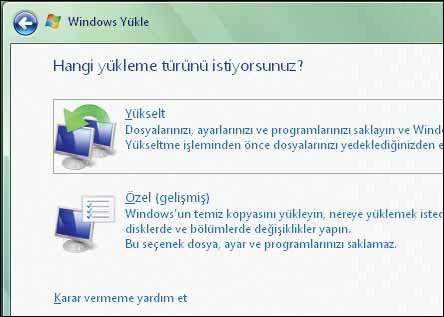
İsterseniz bu seçeneği tercih etmeyerek güncel kurulum dosyalarının aranmasından vazgeçebilirsiniz. Bu durumda En son yükleme güncelleştirmelerini alma'ya tıklayın. 3- Daha sonra açılan pencerede Ürün anahtarı alanına Windows Vista DVD'nizin üzerindeki ürün numarasını girin. Ürün anahtarını aynen DVD üzerinde gösterildiği gibi yazın. Ürün anahtarını daha sonra da girebilirsiniz. Bu durumda bir sonraki pencerede hangi Vista sürümünü satın aldığınıza dair bir soru çıkacak. Doğru sürümü seçip alttaki Satın aldığım Windows sürümünü seçtim seçeneğini işaretleyin. Ürün anahtarını girdiğinizde uygun sürüm otomatik olarak seçiliyor. İleri düğmesiyle devam edin. 4- Sonraki pencerede kurulum sihirbazı lisans koşullarını gösterecektir. Lisans koşullarını kabul ediyorum seçeneğini işaretleyip İleri düğmesiyle devam edin. Şimdi açılan pencerede güncel Windows kurulumunuzu güncelleştirmek için Yükselt'e tıklayın. Hepsi bu kadar. Kurulum programı bu andan itibaren kurulumu kendi kendine sonlandıracaktır, sizin başka herhangi bir giriş yapmanız gerekmeyecek. Kurulumun tamamlanmasını bekleyebilirsiniz.
Komple Vista kurulumu yaklaşık bir saat sürebilir ancak buna değecektir. Kurulumdan sonra bilgisayarınız yeni Windows Vista ile açılacaktır. Programlarınızın ve verilerinizin değişmeden kaldığını göreceksiniz. Artık Vista'nızı kullanmaya başlayabilirsiniz.
BİLGİ 2: Windows Vista'ya güncelleme, ancak PC'nizde Windows 98, ME (Millenium Edition), 2000 veya Windows XP (Home veya Professional Edition) kuruluysa mümkün. Daha eski Windows sürümlerini (Windows 95 gibi) güncellemek mümkün değil. Böyle bir durumda Vista'yı sıfırdan kurmanız gerekiyor. BİLGİ 3: Güncellemede genelde bir şey olmasa da, siz yine de işinizi sağlama alın ve yanlışlıkla da olsa önemli verilerinizin kaybolmaması için, güncellemeden önce yedek alın. Özellikle "Belgelerim" klasörünü yedekleyin. En önemli verilerinizi harici bir sabit diske, USB belleğe veya bir ağ sürücüsüne veya yazılabilir bir CD'ye veya DVD'ye kopyalayın.
Vista'nın baştan kurulumu: Eski verilerin aktarımı
Bazen, tekrar en baştan başlamak en iyisidir. Taze, gereksiz yüklere sahip olmayan, yeni bir Vista daha çekici olabilir. Örneğin PC'nize yeni bir sabit disk takıyorsanız veya işletim sistemi olmayan yeni bir PC satın alıyorsanız, en iyi yol budur. Bu durumda Windows'u sıfırdan kurabilirsiniz.
Daha sonra Word veya Photoshop gibi kullandığınız programları tekrar kurmanız gerekecek ancak bu çok da uzun sürmeyecektir. Endişelenmenize gerek yok, Vista'yı baştan kursanız da, e-posta, fotoğraf veya videolar gibi kişisel dosyalarınız kaybolmayacaktır. "Kolay Aktarım (EasyTransfer)" adında Özel bir programla, eski PC'nizdeki Önemli kişisel verilerinizi ve ayarlarınızı yeni Vista PC'nize aktarabilirsiniz.
Şimdiye kadar kullandığınız verileri ve ayarları yeni Vista PC'nize aktarmak istiyorsanız, kurulum genelde üç adımda gerçekleşiyor:
1- Yeni PC'ye Vista'nın kurulması. 2- "Eski" PC'de "Windows Kolay Aktarımdın çalıştırılması. 3- Eski PC'nin verilerinin yeni PC'ye aktarılması.
İdeal koşullarda burada eski ve yeni PC'nin ev ağı üzerinden birbiriyle bağlı olması en iyisi. Bu durumda eski verilerin aktarımı daha kolay ve güvenli bir şekilde gerçekleşiyor. Kurulum ve veri aktarımı için gereken adımlar ilerleyen sayfalarda ayrıntılı bir şekilde anlatılacak.
BİLGİ 4: Kolay Aktarım aracı sadece Windows 2000 ve XP (Home ve Professional) işletim sistemlerini destekliyor. Windows 98 gibi daha eski Windows sürümlerindeki veriler maalesef aktarılamıyor. BİLGİ 5: Vista'yı baştan kurmak, özellikle eski PC'niz birçok küçük, ama genellikle işe yaramayan programlarla dolu olduğunda mantıklı. Zamanla hemen her bilgisayarda, PC'yi çoğunlukla yavaşlatan bu tarz programlar birikiyor. Vista, esaslı bir temizlik ve bir kez daha en baştan başlamak için iyi bir fırsat.
Yeni PC'ye Vista kurulumu: 1 saatte Vista'nız hazır
Yeni bir PC satın aldığınız ve üzerine Windows Vista kurmak istiyorsunuz. Vista'yı kolayca kurabilir ve daha sonra eski PC'nizdeki verilerinizi yeni Vista yüklü sisteminize aktarabilirsiniz. Vista'nın yeni PC'ye kurulumu için şu adımlan izlemeniz gerekiyor: 1- Windows Vista'nın kurulum DVD'sini sürücüye yerleştirin ve bilgisayarı yeniden başlatın. Dikkat: PC açıldıktan hemen birkaç saniye sonra ekranda CD'den veya DVD'den önyükleme için bir tuşa basın yazısı belirecektir. Bu mesajı gördüğünüz anda kurulum programını DVD'den başlatmak için herhangi bir tuşa basın.
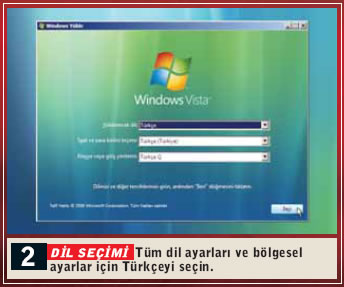
2- Kurulum sihirbazının ilk penceresinde kurulum dilini, saat ve klavye görünümünü ayarlamanız gerekiyor. Normalde Windows burada her şeyi Türkçe olarak ayarlıyor. Gerekirse, İleri düğmesiyle devam etmeden Önce bu ayarları uygun bir şekilde değiştirin.
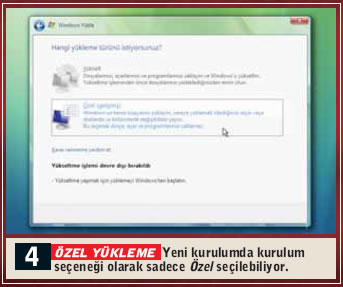
3- Bir sonraki pencerede Şimdi yükleye tıklayın. Açılan pencerede Windows Vista DVD'nizin ürün anahtarını girin. Ürün anahtarı DVD kabının üzerinde bulunur. Ürün anahtarını aynen burada yazdığı gibi girin ve İleri düğmesiyle devam edin. 4- Bir sonraki adımda kurulum sihirbazı lisans koşullarını gösterecektir. Lisans koşullarını kabul ediyorum seçeneğini işaretleyerek onaylayın. Daha sonra yine İleri düğmesine tıklayın. Daha sonra ise kuruluma devam etmek için Özel (gelişmiş) kurulum seçeneğine tıklayın.
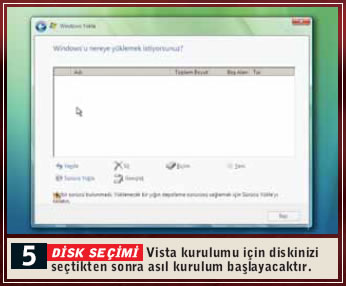
5- PC'nizde birden fazla sabit disk veya disk üzerinde birden fazla disk bölümü (partition) varsa, açılan pencerede Windows Vista'nın kurulacağı sabit diski veya disk bölümünü seçin.
6- Seçiminizi İleri düğmesine tıklayarak onaylayın. Windows Vista kurulumu bu andan itibaren tek başına Vista'yı kuracaktır. Yaklaşık bir saat sonra kurulum tamamlanacaktır; artık Windows Vista'nızı kullanabilirsiniz.
Windows Vista'yı ister güncelleme ile ister sıfırdan kurun, birkaç tıklamadan sonra Windows Vista'ya ısınacaksınız. Windows Vista'daki tüm yenilikleri ve geliştirmeleri merak ediyorsanız, işletim sisteminde kısa bir tur atmanızı Öneriyoruz. Tura Başlat / Karşılama Merkezi / Windows Vista'daki yenilikler ile başlayabilirsiniz.
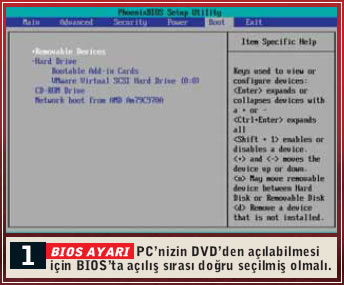
BİLGİ 6: CD'den veya DVD"den önyükleme için bir tuşa basın yazısı ekranda görünmezse, büyük ihtimalle PC'nizin BIOS'unda sistemi DVD'den açma seçeneği etkinleştirilmemiştir. Bu durumda öncelikle BIOS ayarlarınızı değiştirmelisiniz. Bunun için PC'nizi açtıktan hemen sonra [Delete] veya [F2] tuşuna basarak BIOS ayarlarına girin. BIOS'ta Boot veya Boot Sequence bölümünde önyükleme sırasını ilk olarak CD/DVD sürücüye bakılacak şekilde değiştirin. PC'niz ancak bu sayede DVD'den açılabilir.
Yeni bir PC satın aldınız ve daha önce kullandığınız bilgisayardaki fotoğraf, video, e-posta gibi belgeleri ve ayarlarınızı eski bilgisayarınızdan yenisine aktarmak isliyorsunuz. Ancak bu işlemin hem zaman alıcı hem de can sıkıcı olacağı, önceki tecrübelerinizle sabit. Aklarım sırasında bazı dosya ve klasörleri gözden kaçırma olasılığınız da bir hayli yüksek. Neyse ki Microsoft da bu zorluğun farkına varmış ve yeni işletim sistemiyle birlikte, özellikle amatör kullanıcıları zorlayabilecek bu işlemi olabildiğince kolaylaştırma yoluna gitmiş.
Windows Kolay Aktarım sayesinde kullanıcı hesaplarının birini ya da tümünü kolaylıkla yeni bilgisayarınıza taşıyabilir, dosya ve klasör seçimlerinizi kişiselleştirebilirsiniz.
Home Basic de dâhil tüm Windows sürümlerinde bulunan Kolay Aktarım, sizin için son derece önemli olan bazı verileri XP ya da Vista yüklü bir bilgisayardan Vista yüklü ikinci bir bilgisayara aktarmanıza yardımcı oluyor. Bu veriler arasında kullanıcı hesapları, yazılım ayarları, e-postalar, adres defleri, Windows ve internet ayarlarıyla birlikle fotoğraf, müzik ve resim dosyaları da yer alıyor. Başlat menüsünde Tüm Programlar / Donatılar / Sistem Araçları'ndan Windows Kolay Aktarım'ı başlatmadan önce tüm etkin uygulamalardan çıkmalısınız. Yeni aktarım başlat'a tıklayarak aktarımın ilk adımını geçtikten sonra, verilerin taşınacağı bilgisayarda olsanız bile eski sistemde Vista kurulu değilse Yeni Bilgisayarım'ı seçerek aktarım için hangi yöntemin kullanılacağını belirleyin.
Aktarmak için CD, DVD, USB disk kullanılabilir
Her iki bilgisayarı birbirine bağlayan uygun bir kolay aktarım kablosuna sahip değilseniz "Hayır, diğer seçenekleri göster" seçeneğiyle CD, DVD, USB bellek ve harici sabit disk alternatiflerine yönelebilirsiniz. Bir sonraki pencerede önceki bilgisayarınızda "Hayır, şimdi yüklemem gerekiyor"u işaretledikten sonra söz konusu yazılımı XP'ye taşımak için bir medya oluşturabilirsiniz. Vista'dan Vista'ya taşınma sırasında ise bu adımı atlayabilirsiniz. Burada USB flash sürücü ve CD gibi standart seçeneklerin yanı sıra harici ya da ağ üzerindeki disklerden birini tercih edebilirsiniz. İlk iki alternatiften birinde karar verip yazılımı kopyaladıktan sonra USB bellek ya da CD'deki yazılımı XP yüklü bilgisayarda çalıştırın ve aklanın için sunulan standart seçeneklerden birinde karar kılabilirsiniz. Çünkü iki bilgisayar birbirine ağ üzerinden bağlı değilse CD, DVD ve diğer çıkarılabilir medya türlerim kullan standart bir kullanıcı için en ideal seçenek.
Size uygun yöntem ve medyayı belirleyin ve "Parola oluştur" alanını kullanarak dosya aktarımının güvenliğini arttırın. Yanıtlamanız gereken kritik sorulardan biri de tüm hesap, dosya ve ayarları mı yoksa yalnızca içlerinden birini mi kopyalamak islediğiniz. Bu noktada "Gelişmiş Seçenekler" tercihiyle bazı kişisel klasörleri listeye ekleyebilir ya da ondan çıkarabilirsiniz.
Üçüncü seçeneğin sağladığı en önemli avantaj sağ alt köşeden gerekli disk alanını da görebilmeniz. Taşınacakları özenle seçtikten sonra diskin oluşturulmasını bekleyin. Gerekli alan büyüdüğünde dosyanın birden fazla CD, DVD ya da diske bölünebilmesi büyük bir avantaj.
Son Adım: Bu diskle Vista yüklü her PC'ye taşınabilirsiniz
Artık son adıma geçerek aktarımı tamamlayabilirsiniz. USB bellek ya da CD'yi taktıktan sonra içerisindeki "IMG00001" dosyasına çift tıkladığınızda Windows Kolay Aktarım yeniden çalıştırılacak ve disk gözden geçirilecek.
Burada eski bilgisayardaki kullanıcıyı işaretleyin ve onu olduğu gibi ya da adını değiştirerek diğer bilgisayara aktarın. İşlem lamam. Arlık eski bilgisayarınızdaki kullanıcı, dosya ve ayarları Vista yüklü yeni sistemde de kullanabilirsiniz.

 Windows Vista Hakkında