Format Atma - Nasıl Format Atılır? (Resimli)
Ziyaretçi
Format Atma Dersi SimuLatörü... Artık Format Atma Konusunda Eksiğiniz KaLmasın...
Windows XP Home ve Professional versiyonlarının kurulumunun nasıl yapıldığını adım adım görelim.
Windows XP CD-ROM'unu takın ve bilgisayarınızın güç düğmesine dokunun.
Not: Bilgisayar açılırken çıkan ekran sizin bilgisayarınızda biraz farklı olabilir.
Öncelikle BIOS'tan Booting from CD-ROM özelliğinin Enabled olduğundan emin olun.
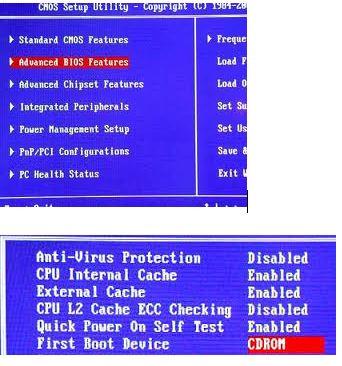
Press any key to boot from CD... mesajını göreceksiniz. Herhangi bir tuşa bastığınız anda sistem takılı olan XP CD-ROM'undan sistem dosyalarını yükleyecektir ve kurulum başlayacaktır. Eğer herhangi bir tuşa basmazsanız bir süre sonra sistem harddiskten boot etmeye çalışacaktır.
Kurulumdan sonra XP CD-ROM'unu cd sürücüde unutanlar karşılarına tekrar kurulum ekranı gelip şok olmasınlar diye alınmış bir önlem...

CD-ROM'dan açılış yapılıp kurulum işlemi başladı, karşımıza ilk çıkan yazı:
Setup is inspecting your computer's hardware configuration...

Bir bekleme süresinin ardından, Microsoft'un klasik mavi yükleme ekranı geliyor
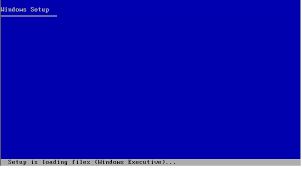
Daha sonra Setup is starting Windows mesajı ve Windows XP Professional Setup yada Windows XP Home Setup ekranı:
ENTER tuşuna basarak devam edersek:
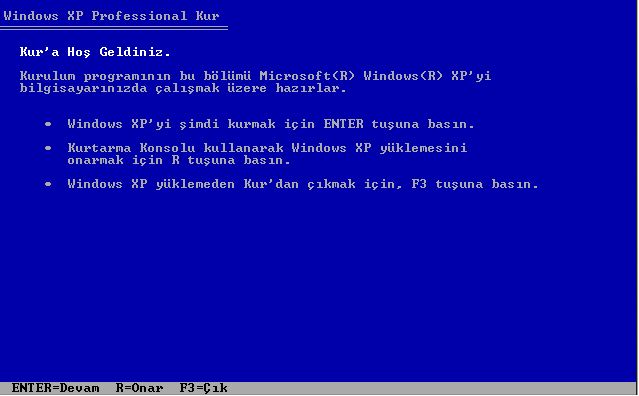
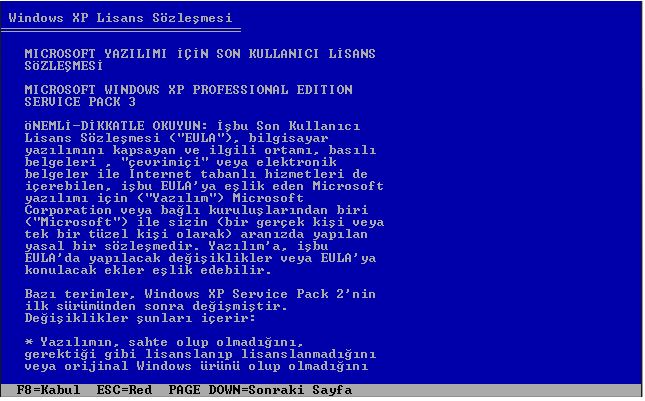
Windows XP Licensing Agreement yani yazılım anlaşması geldi. F8 tuşuna basarak geçelim.
Şimdi önemli bir adıma geldik. Diskin bölümlenmesi ve formatlama işlemi.
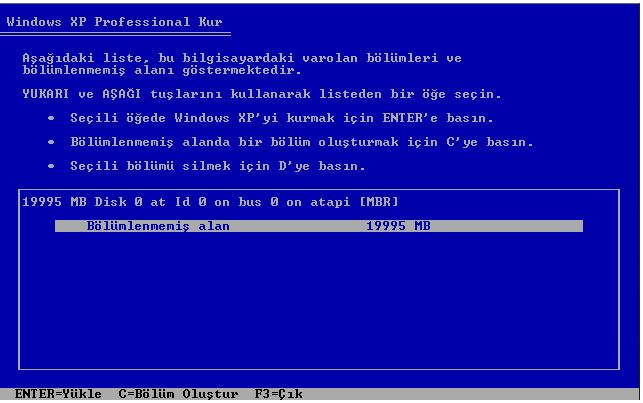
Eğer disk daha önceden kullanılmışsa veya zaten içinde başka bir işletim sistemi yüklü ise, bu ekranda varolan disk bölümü görünecektir. Ya da yukarıda olduğu gibi Unpartitioned space adı altında bölümleme yapılmamış disk alanı görünecektir. Siz duruma göre varolan bölümü(partititon) seçip Enter ile devam edebilir veya Unpartitioned space'i seçip C tuşuna basarak bu alanı bölümleyebilirsiniz. Şu anda yukarıda gözükmüyor ama bu ekranda varolan bir bölümü silme imkanı da var(bu durumda o bölümün içindeki herşey gider ona göre..).
Ben önce C tuşu ile bölümledim ve Enter tuşu ile devam ettim.
Bu ekranda ise hangi dosya sisteminin kullanılacağını soruyor.
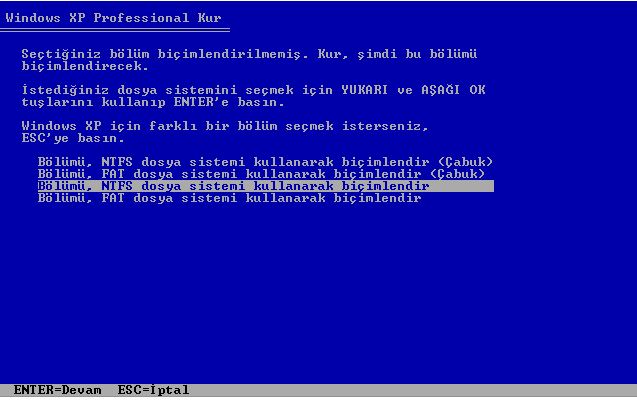
Eğer varolan bir disk bölümünü seçip bu ekrana gelmişseniz tekrar formatlamadan o bölümü kullanma seçeneğinizde olacaktır. Böylece o bölümdeki bilgiler de korunmuş olur.
Bizim ise şimdi iki seçeneğimiz var: FAT veya NTFS.
FAT Bu dosya sistemi DOS ve W9x'in kullandığı dosya sistemidir. Bu şekilde formatlarsanız, bir DOS disketiyle açtınızda diskinize erişebilirsiniz. Aynı şekilde eğer birden fazla işletim sistemi kullanıyorsanız, mesela bir de W98 yüklü ise, W98 ile açtığınızda bu disk alanını da görüp kullanabileceksiniz.
İki tane büyük dezavantajı var:
NTFS kullanmanızı öneriyorum ve bende NTFS üzerindeyken Enter ile devam ediyorum.
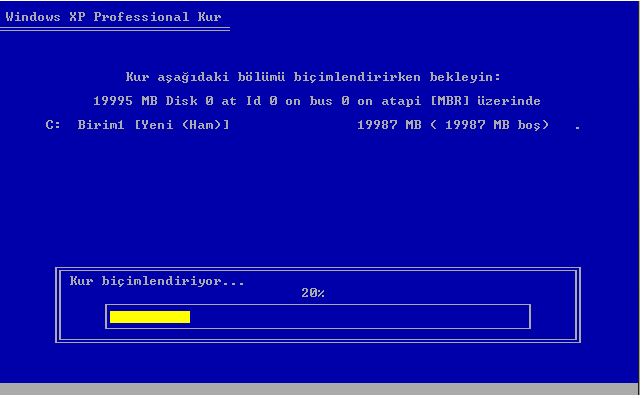
Disk formatlanıyor:
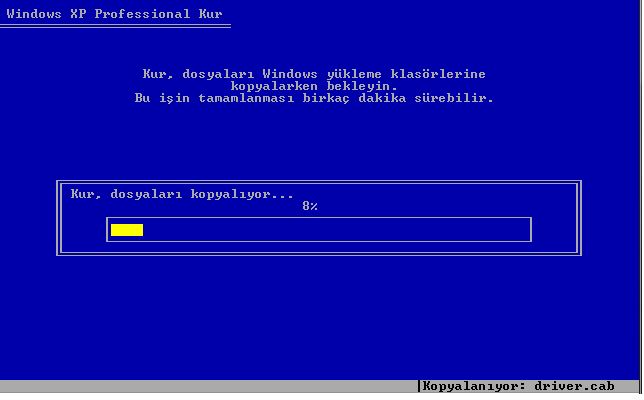
ve dosyalar CD-ROM'dan diske koplayalanıyor:
Ve sistem yeniden açılacak...:
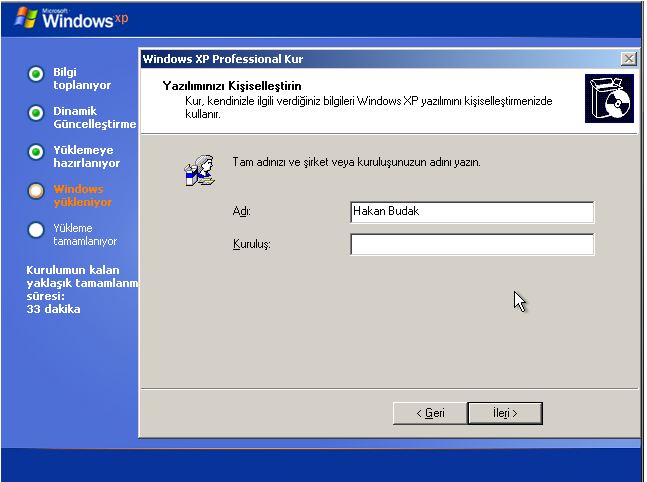
Tekrar açıldıktan sonra malum yükleme işlemleri gerçekleşiyor. Bu sırada bilgisayarın başından ayrılmayın. Aşağıdaki pencereler gelecek ve seçimler yapmamız istenecek.
(Klavye "Türkçe Q" olarak seçiliyse, İleri butonuyla devam edelim. F klavye kullanıyorsanız değiştirebilirsiniz tabi..)
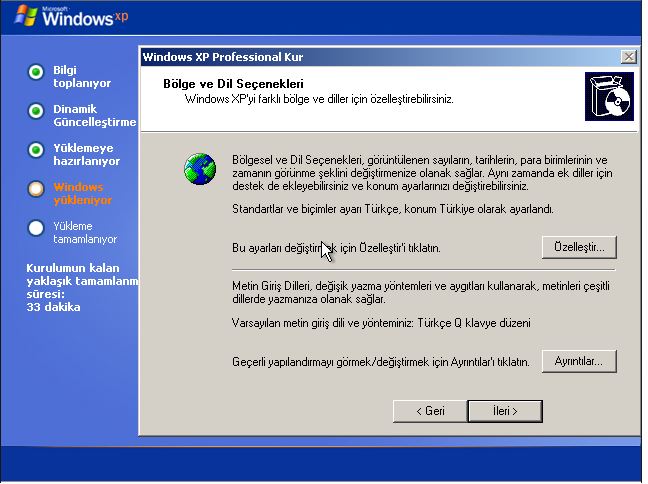
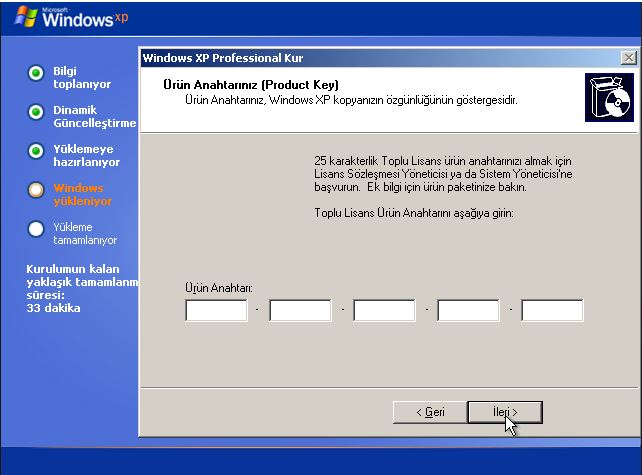
(Ürün anahtarını girin. Windows CD'nin kutusunda ya da bilgisayarınızın kasasında yapışık bir etiket üzerinde yazıyor olacaktır.)
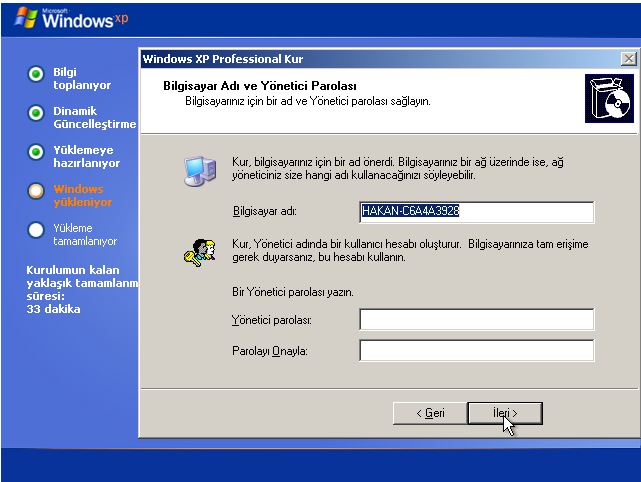
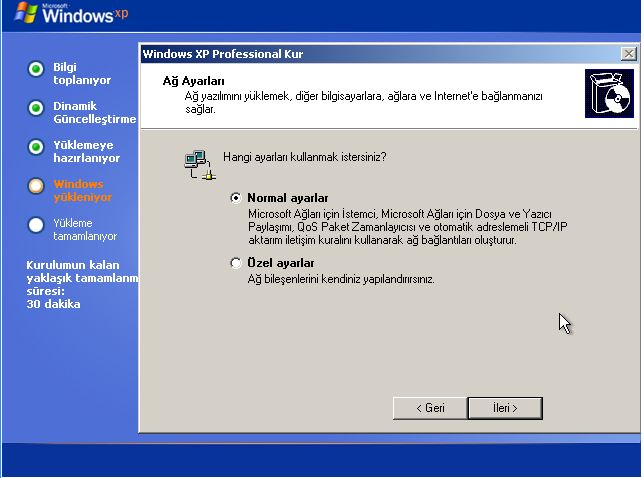
(Normal diyerek ileri tıklayın. Komutlara göre internet ayarlarınızı yapın.)
(Kurulum bitti ve bilgisayar yeniden başlatıldı.)
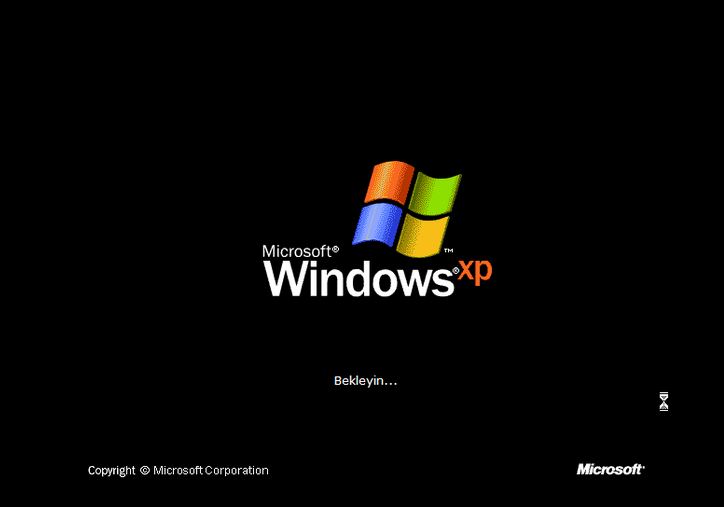
.. ve XP kurulumu tamamlandı.
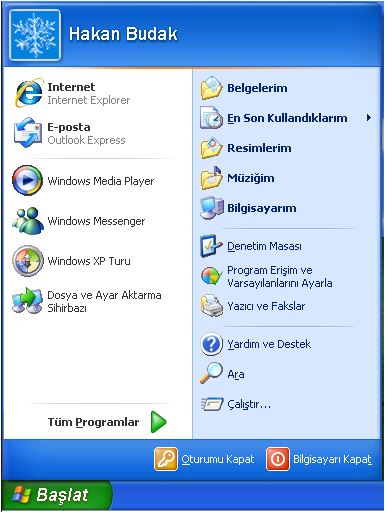
Önemli:
Ayrıca format attıktan sonra xp yapılanınca anakartınızın chipset driverını ethernet driverınızı ekran kartı driverınızı ve ses kartı driverınızı hazırda bulundurun.yoksa zor olur bulması..anakartınızın ve diğer parçaların üzerinde markası ve modeli yazar. kendi sitesinden ya da google'da aratarak indirebilirsiniz.
Ama artık bu driverları otomatik olarak tarayan ve internetten bulup indiren programlar da var. Bu konuda çok alternatif var. Yine google sayesinde bu programları bulup bilgisayarınıza indirebilir ve driverlarınızı yükleyebilirsiniz.
Sponsorlu Bağlantılar
Windows XP CD-ROM'unu takın ve bilgisayarınızın güç düğmesine dokunun.
Not: Bilgisayar açılırken çıkan ekran sizin bilgisayarınızda biraz farklı olabilir.
Öncelikle BIOS'tan Booting from CD-ROM özelliğinin Enabled olduğundan emin olun.
Press any key to boot from CD... mesajını göreceksiniz. Herhangi bir tuşa bastığınız anda sistem takılı olan XP CD-ROM'undan sistem dosyalarını yükleyecektir ve kurulum başlayacaktır. Eğer herhangi bir tuşa basmazsanız bir süre sonra sistem harddiskten boot etmeye çalışacaktır.
Kurulumdan sonra XP CD-ROM'unu cd sürücüde unutanlar karşılarına tekrar kurulum ekranı gelip şok olmasınlar diye alınmış bir önlem...
CD-ROM'dan açılış yapılıp kurulum işlemi başladı, karşımıza ilk çıkan yazı:
Setup is inspecting your computer's hardware configuration...
Bir bekleme süresinin ardından, Microsoft'un klasik mavi yükleme ekranı geliyor
Daha sonra Setup is starting Windows mesajı ve Windows XP Professional Setup yada Windows XP Home Setup ekranı:
ENTER tuşuna basarak devam edersek:
Windows XP Licensing Agreement yani yazılım anlaşması geldi. F8 tuşuna basarak geçelim.
Şimdi önemli bir adıma geldik. Diskin bölümlenmesi ve formatlama işlemi.
Eğer disk daha önceden kullanılmışsa veya zaten içinde başka bir işletim sistemi yüklü ise, bu ekranda varolan disk bölümü görünecektir. Ya da yukarıda olduğu gibi Unpartitioned space adı altında bölümleme yapılmamış disk alanı görünecektir. Siz duruma göre varolan bölümü(partititon) seçip Enter ile devam edebilir veya Unpartitioned space'i seçip C tuşuna basarak bu alanı bölümleyebilirsiniz. Şu anda yukarıda gözükmüyor ama bu ekranda varolan bir bölümü silme imkanı da var(bu durumda o bölümün içindeki herşey gider ona göre..).
Ben önce C tuşu ile bölümledim ve Enter tuşu ile devam ettim.
Bu ekranda ise hangi dosya sisteminin kullanılacağını soruyor.
Eğer varolan bir disk bölümünü seçip bu ekrana gelmişseniz tekrar formatlamadan o bölümü kullanma seçeneğinizde olacaktır. Böylece o bölümdeki bilgiler de korunmuş olur.
Bizim ise şimdi iki seçeneğimiz var: FAT veya NTFS.
FAT Bu dosya sistemi DOS ve W9x'in kullandığı dosya sistemidir. Bu şekilde formatlarsanız, bir DOS disketiyle açtınızda diskinize erişebilirsiniz. Aynı şekilde eğer birden fazla işletim sistemi kullanıyorsanız, mesela bir de W98 yüklü ise, W98 ile açtığınızda bu disk alanını da görüp kullanabileceksiniz.
İki tane büyük dezavantajı var:
- Kullandığı dosyalama yöntemi diski 64KB'lık hücrelere bölüyor. Ve bir dosya en azından bir hücreyi kapladığı için, 1KB'lık bir dosya bile oluştursanız diskinizde 64KB yer kaplayacaktır.
- NTFS sisteminin sunduğu disk ve dizinlere hatta dosyalara erişimin kullanıcı bazında kısıtlanabilmesi özelliğinden mahrum kalacaksınız.
NTFS kullanmanızı öneriyorum ve bende NTFS üzerindeyken Enter ile devam ediyorum.
Disk formatlanıyor:
ve dosyalar CD-ROM'dan diske koplayalanıyor:
Ve sistem yeniden açılacak...:
Tekrar açıldıktan sonra malum yükleme işlemleri gerçekleşiyor. Bu sırada bilgisayarın başından ayrılmayın. Aşağıdaki pencereler gelecek ve seçimler yapmamız istenecek.
(Klavye "Türkçe Q" olarak seçiliyse, İleri butonuyla devam edelim. F klavye kullanıyorsanız değiştirebilirsiniz tabi..)
(Ürün anahtarını girin. Windows CD'nin kutusunda ya da bilgisayarınızın kasasında yapışık bir etiket üzerinde yazıyor olacaktır.)
(Normal diyerek ileri tıklayın. Komutlara göre internet ayarlarınızı yapın.)
(Kurulum bitti ve bilgisayar yeniden başlatıldı.)
.. ve XP kurulumu tamamlandı.
Önemli:
Ayrıca format attıktan sonra xp yapılanınca anakartınızın chipset driverını ethernet driverınızı ekran kartı driverınızı ve ses kartı driverınızı hazırda bulundurun.yoksa zor olur bulması..anakartınızın ve diğer parçaların üzerinde markası ve modeli yazar. kendi sitesinden ya da google'da aratarak indirebilirsiniz.
Ama artık bu driverları otomatik olarak tarayan ve internetten bulup indiren programlar da var. Bu konuda çok alternatif var. Yine google sayesinde bu programları bulup bilgisayarınıza indirebilir ve driverlarınızı yükleyebilirsiniz.
Son düzenleyen Safi; 22 Ekim 2018 02:54

 arkadaslara soryorum formatla herseyi halledersiniz diyorlar ama ben yüklü olan bazı programları kaybetmek istemiyorum tekrar yüklemem cok zor olcak napsam kiii